Vrei lucrarea formatată corect, cu cuprins automat?
Formatăm lucrarea conform cerințelor facultății: cuprins automat, numerotare, stiluri, bibliografie. Sau o scriem de la zero. Livrare în maxim 2 zile.
Scrie-ne pe WhatsAppCuprins · 10 secțiuni
Cuprinsul arată structura lucrării dintr-o privire și este una dintre primele pagini pe care le deschide comisia. Unul făcut de mână se strică la prima modificare; unul automat se actualizează cu un click.
Introducerea, capitolele și subcapitolele (de obicei 2–3 niveluri), concluziile, bibliografia și anexele, cu numărul paginii. Îl faci automat în Word: titlurile primesc stilurile Heading 1–3, apoi References → Table of Contents. Forma exactă o stabilește ghidul facultății.
Modele de cuprins, după tipul lucrării
Patru modele complete; adaptează-le după ghidul facultății. Apasă pe unul ca să vezi cuprinsul.
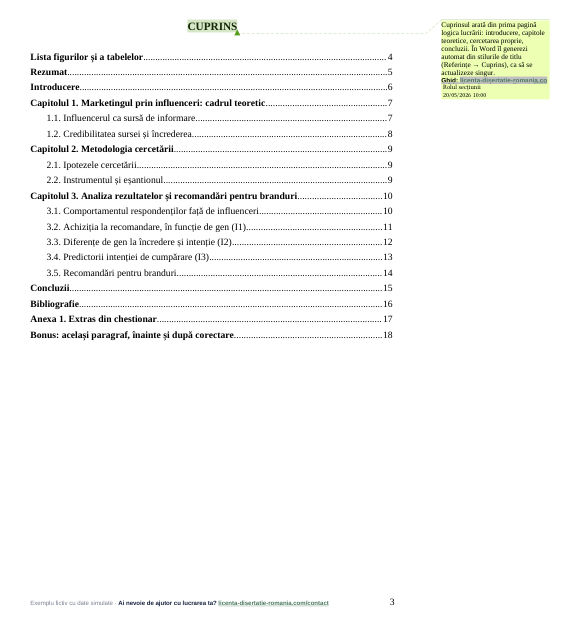
1Lucrare cu cercetare proprie
Chestionar, experiment, analiză de date: marketing, psihologie, pedagogie
Comisia caută: metodologia și rezultatele în capitole separate, iar ipotezele verificate într-un subcapitol care se vede din cuprins.
Numerele de pagini sunt doar orientative.
2Economie (studiu de caz)
Tema: Analiza performanței financiare a unei societăți comerciale
La economie, contabilitate sau finanțe: un capitol teoretic, unul de prezentare a firmei și unul de analiză, cu propuneri.
Comisia caută: titluri care numesc firma și perioada analizată, nu doar „Studiu de caz”.
Perioada analizată și indicatorii depind de temă și de datele disponibile. Vezi și ghidurile pentru economie și contabilitate.
3Drept (lucrare teoretică)
Analiză de literatură, legislație sau documente: drept, istorie, filosofie, teologie
Comisia caută: o împărțire logică, de la noțiuni generale la analiza actuală și practica judiciară.
Împărțirea în secțiuni și paragrafe (§) este frecventă la Drept; în alte domenii se folosește numerotarea 1.1, 1.2. Mai multe despre lucrările juridice în ghidul pentru drept.
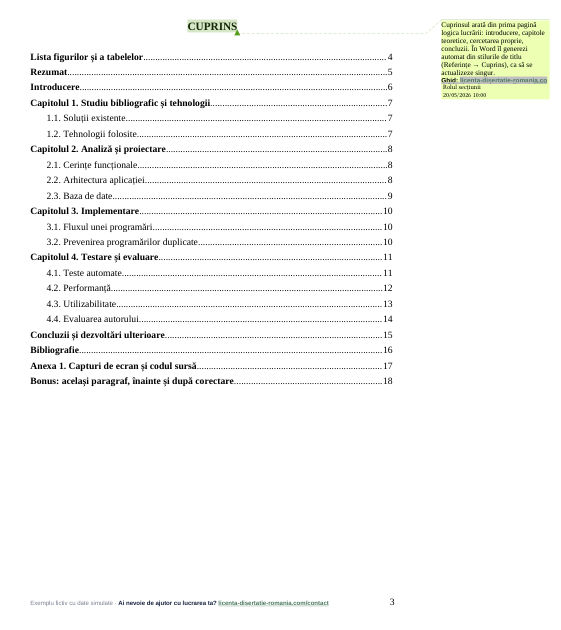
4Informatică (proiect tehnic)
Tema: Aplicație web pentru programarea consultațiilor într-o clinică
La informatică și în specializările inginerești lucrarea descrie o aplicație sau un sistem realizat de tine.
Comisia caută: proiectarea și implementarea ca cele mai mari capitole, cu testarea vizibilă în cuprins.
Unele facultăți cer și o listă a figurilor, frecventă în lucrările cu multe diagrame. Vezi și ghidul pentru informatică.
Cum faci cuprinsul automat în Word
Cinci pași, în ordine. Pe Mac sunt aceiași; în Word în română stilurile apar ca „Titlu 1–3”, iar actualizarea ca „Actualizare câmp”.
1Aplică stilurile de titlu
Heading 1, 2, 3 din fila Home
Titlul fiecărui capitol primește stilul Heading 1 (Titlu 1), subcapitolele Heading 2, subsubcapitolele Heading 3. Doar textul cu aceste stiluri apare în cuprins.
Comisia caută: toate capitolele în cuprins, cu aceleași titluri ca în text.
2Leagă numerotarea de stiluri
Home → Multilevel List
Din Home → Multilevel List (Listă cu mai multe niveluri) alege o listă de forma 1, 1.1, 1.1.1, ca numerotarea să se actualizeze singură când muți un capitol.
3Inserează cuprinsul
References → Table of Contents
Pe pagina cuprinsului alege References (Referințe) → Table of Contents (Cuprins) → Custom Table of Contents (Cuprins particularizat). Alege câte niveluri afișezi (de obicei 2 sau 3) și punctele de legătură până la numărul paginii.
4Actualizează-l la final
Update Field → Update entire table
Click dreapta pe cuprins → Update Field (Actualizare câmp) → Update entire table (Actualizare tabel întreg), după orice modificare și obligatoriu înainte de export în PDF.
Comisia caută: numere de pagină care se potrivesc cu PDF-ul predat.
5Formatează cuprinsul prin stiluri
TOC 1, TOC 2, TOC 3
Alt font sau altă spațiere în cuprins se schimbă din stilurile TOC 1, TOC 2, TOC 3, nu direct în text; altfel formatarea se pierde la actualizare.
Ca să pornești de la un document gata pregătit, descarcă modelul nostru gratuit de lucrare de licență în Word, cu stilurile și cuprinsul automat configurate.
Mai multe despre cuprins
+Cum formulezi titlurile din cuprins
Comisia citește cuprinsul ca pe un rezumat al lucrării.
- „1.2. Câteva considerații privind unele aspecte ale rentabilității”„1.2. Indicatori de rentabilitate”: scurt și precis
- „Studiu de caz”titlul numește firma, perioada sau aplicația
- Subcapitole amestecate (substantive și întrebări)aceeași formă în tot capitolul
- Punct la final, titluri identice în capitole diferitefără punct, fiecare titlu unic
- Un capitol cu un singur subcapitoladaugi al doilea sau renunți la împărțire
- Titluri diferite în cuprins și în textcuprins automat, care ia titlurile din text
Dacă încă stabilești capitolele, vezi ghidul despre cum arată o lucrare de licență.
+Cuprins automat în Google Docs și LibreOffice
- Stilurile de titlu: din meniul de stiluri alege Heading 1, apoi Heading 2 și Heading 3. Numerotarea (1, 1.1) o scrii de mână, pentru că Google Docs nu o leagă de stiluri.
- Numerele de pagină: Insert → Page numbers (Inserare → Numere de pagină). Fără ele, cuprinsul nu afișează paginile.
- Cuprinsul: Insert → Table of contents (Inserare → Cuprins), varianta cu numere de pagină; cea cu linkuri albastre nu le afișează.
- Actualizarea: click pe cuprins și pe iconița de actualizare din stânga lui, după orice modificare.
- Exportul: pentru Word, File → Download → Microsoft Word (.docx), apoi actualizezi cuprinsul în Word; pentru PDF, verifici paginile în PDF-ul final.
În LibreOffice Writer: stilurile Heading 1–3, apoi Insert → Table of Contents and Index → Table of Contents, Index or Bibliography; actualizarea cu click dreapta → Update Index.
Google Docs e comod pentru lucrul cu coordonatorul, dar are mai puține opțiuni de formatare; dacă facultatea are cerințe stricte, fă varianta finală în Word.
+Lista figurilor și a tabelelor
Dacă ghidul o cere, o generezi automat, ca pe cuprins, din legende:
- Click dreapta pe tabel sau figură → Insert Caption (Inserare legendă), eticheta „Tabelul” sau „Figura” (o creezi cu New Label dacă lipsește) și titlul.
- Pentru numerotare pe capitole (Tabelul 2.1, 2.2), bifează Numbering → Include chapter number.
- Pe pagina listei: References → Insert Table of Figures (Referințe → Inserare tabel de figuri), câte o listă pentru fiecare etichetă.
- La final actualizezi listele cu Update Field.
Poziția listelor (după cuprins sau înainte de anexe) diferă de la o facultate la alta.
+Ce intră și ce nu intră în cuprins
- Intră: introducerea, capitolele și subcapitolele (de obicei până la nivelul 3), concluziile, bibliografia și anexele.
- De obicei nu intră: pagina de titlu, declarația de autenticitate și pagina cuprinsului.
- Depinde de facultate: rezumatul, lista abrevierilor, lista figurilor și a tabelelor.
+Numerotarea paginilor
Unele facultăți numără paginile de la pagina de titlu (fără să afișeze numărul pe primele pagini), altele de la introducere.
Pentru numerotări diferite în același document, împarte lucrarea în secțiuni cu Layout → Breaks → Next Page (Aspect → Întreruperi → Pagina următoare) și dezactivează „Link to Previous” în subsolul secțiunii noi. Detalii în ghidul despre formatarea lucrării de licență.
+Greșeli frecvente
- Cuprins scris de mână, cu pagini care nu mai corespundcuprins automat din stilurile Heading
- Cuprins neactualizat după ultimele modificăriUpdate entire table înainte de PDF
- Titluri formatate manual (bold, mărit), care lipsesc din cuprinsstilurile Heading 1–3
- Prea multe niveluri2–3 niveluri
- Cuprins în alt loc decât cere ghidulde obicei după pagina de titlu și declarație
- „Capitolul 1” într-un loc și „Capitolul II” în altulo singură numerotare, legată de stiluri
- Rânduri goale sau text obișnuit în cuprinsstilul Normal pe tot ce nu e titlu
+Probleme de cuprins în Word și cum le rezolvi
- Un titlu nu apare: e formatat manual, fără stil Headingaplică Heading 1, 2 sau 3, apoi Update entire table
- Apar rânduri goale sau paragrafe: au primit din greșeală un stil Headingaplică stilul Normal și actualizează
- „Error! Bookmark not defined.”: titluri șterse sau mutateUpdate entire table; dacă persistă, șterge cuprinsul și inserează-l din nou
- Paginile nu se potrivesc cu PDF-ul: cuprins neactualizat la exportactualizează, apoi exportă din nou
- Formatarea revine la cea veche: ai formatat textul directmodifică TOC 1–3 din References → Table of Contents → Custom → Modify
- Numerotarea sare (1, 3, 4): numere scrise de mână sau listă nelegată de stilurileagă lista cu mai multe niveluri de stilurile Heading
Dacă formatarea îți ia mai mult timp decât scrisul, o rezolvăm noi. Vezi serviciile noastre de redactare de la zero, corectare și formatare.
Întrebări frecvente
Câte niveluri trebuie să aibă cuprinsul?
De obicei 2 sau 3 niveluri: capitole, subcapitole și, eventual, subsubcapitole. Mai multe niveluri fac cuprinsul greu de citit.
De ce nu apare un titlu în cuprins?
Pentru că titlul nu are aplicat un stil Heading. Aplică stilul potrivit (Heading 1, 2 sau 3), apoi actualizează cuprinsul cu Update Field.
Cuprinsul se numără în totalul de pagini al lucrării?
Depinde de facultate: unele cer numărul total de pagini incluzând toate paginile, altele doar corpul lucrării. Verifică ghidul de redactare al facultății tale.
Cum fac cuprinsul automat în Google Docs?
Aplică stilurile Heading 1, 2 și 3 pe titluri, adaugă numerele de pagină din Insert → Page numbers, apoi alege Insert → Table of contents, varianta cu numere de pagină. După modificări, dă click pe cuprins și apasă iconița de actualizare.
Ce fac dacă în cuprins apare „Error! Bookmark not defined.”?
Click dreapta pe cuprins, Update Field și apoi Update entire table. Eroarea apare când cuprinsul trimite la titluri șterse sau mutate; dacă nu dispare, șterge cuprinsul și inserează-l din nou.
Unde se pune cuprinsul în lucrarea de licență?
De obicei după pagina de titlu și declarația de autenticitate, înainte de introducere. Unele ghiduri cer altă poziție, așa că verifică ghidul de redactare al facultății tale.
Cum adaug lista figurilor și a tabelelor?
Adaugă titlurile tabelelor și figurilor prin Insert Caption, apoi alege References → Insert Table of Figures pe pagina listei. Faci câte o listă pentru fiecare etichetă și o actualizezi la final, ca pe cuprins.