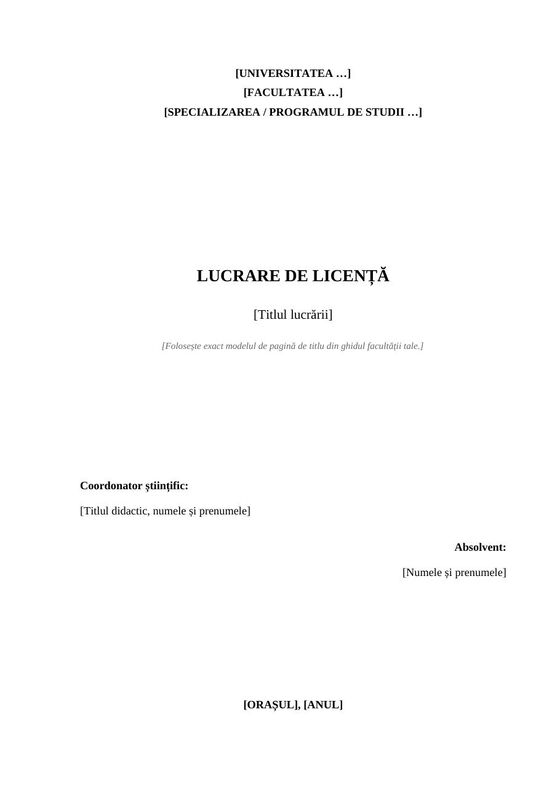
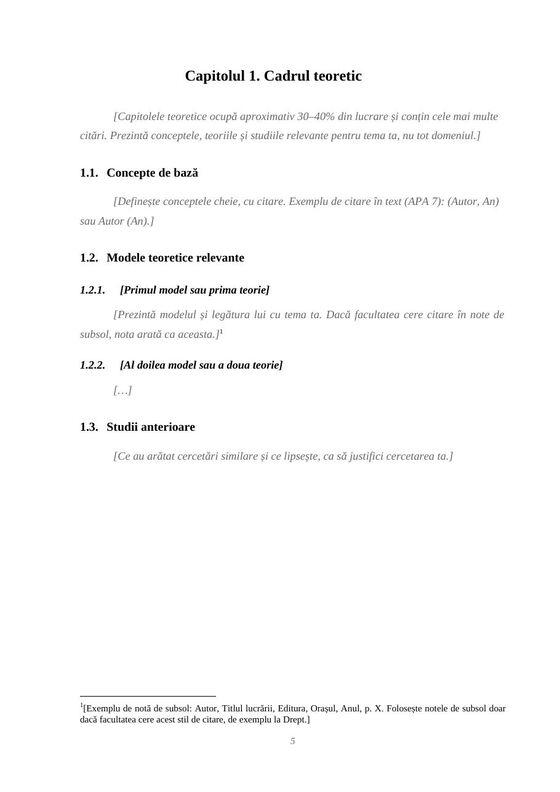
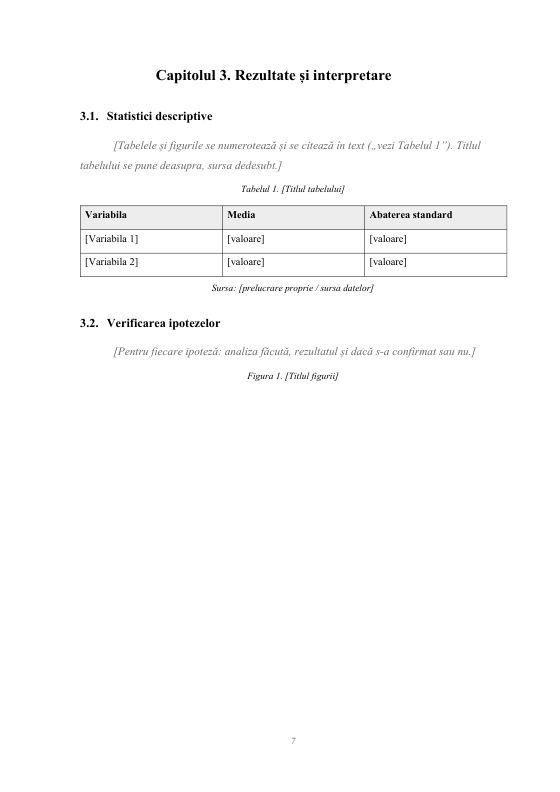
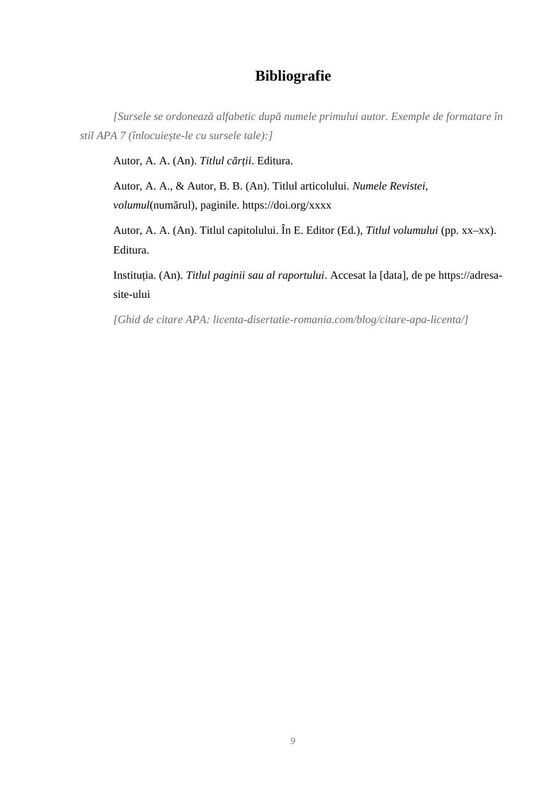
Formatăm lucrarea ta conform cerințelor facultății
Dacă nu ai timp sau nu ești sigur de setări, ne trimiți lucrarea și ne ocupăm noi de tot, margini, fonturi, cuprins, bibliografie.
Scrie-ne pe WhatsAppCuprins · 3 secțiuni
Valorile de mai jos sunt cele întâlnite cel mai des, nu o regulă unică: acolo unde ghidul facultății spune altceva, ghidul are dreptate.
A4, margini de 3 cm la stânga, 2 cm la dreapta și 2,5 cm sus și jos, Times New Roman sau Arial 12 pt, spațiere 1,5, titluri cu Heading 1–3 și cuprins automat. Toate sunt gata setate în modelul gratuit de licență în Word; pentru prima pagină ai și un generator de pagină de titlu.
Setările de formatare, pas cu pas
Zece setări, în ordinea în care le faci în Word (în paranteză, denumirea din Word în română). Apasă pe una ca să vezi valoarea și unde o găsești.
1Marginile paginii
3 cm stânga, 2 cm dreapta, 2,5 cm sus și jos
În Word: Layout (Aspect) → Margins (Margini) → Custom Margins (Margini particularizate) și introdu valorile manual. Marginea stângă mai mare (3 cm) lasă loc pentru legătorie, așa că Gutter rămâne la 0.
Orientarea este Portrait (verticală) pentru tot textul; Landscape se folosește doar excepțional, pentru tabele sau figuri foarte late.
De verificat: la Apply to ai ales Whole document, iar pe fila Paper formatul este A4, nu Letter.
2Fontul și dimensiunea textului
Times New Roman sau Arial, 12 pt
| Element | Dimensiune | Stil |
|---|---|---|
| Text principal | 12 pt | Normal |
| Titlu capitol (H1) | 14–16 pt | Bold |
| Subtitlu (H2) | 12–13 pt | Bold |
| Note de subsol | 10 pt | Normal |
| Legendă figuri/tabele | 10–11 pt | Italic |
Setează fontul din stilul Normal, nu prin selectare: Home (Pornire) → Styles (Stiluri) → click dreapta pe Normal → Modify (Modificare).
Când lipești text din PDF-uri sau de pe site-uri, folosește Paste Special → Keep Text Only (sau Ctrl+Shift+V), ca textul să nu aducă fontul sursei.
De verificat: un singur font în tot documentul, fără Times New Roman amestecat cu Arial.
3Spațierea între rânduri
1,5 rânduri; primul rând indentat cu 1,25 cm
| Secțiune | Spațiere |
|---|---|
| Text principal | 1,5 rânduri (cel mai frecvent cerut) |
| Citate bloc (>40 cuvinte) | 1 rând, indentat |
| Bibliografie | 1 rând, cu spațiu între intrări |
| Note de subsol | 1 rând |
În Word: Ctrl+A → Home → Paragraph → Line Spacing → 1.5 lines. Textul se aliniază de obicei stânga-dreapta (Justify, Ctrl+J).
Primul rând al paragrafului se indentează cu 1,25 cm; unele facultăți acceptă în loc paragrafe neindentate, cu spațiu între ele. Word pune implicit 8 pt după fiecare paragraf (Paragraph → Spacing → After), iar unele ghiduri cer 0 pt.
De verificat: o singură variantă de paragraf (indentare sau spațiu), aplicată consecvent.
4Stilurile de titlu (Heading 1, 2, 3)
Heading 1 capitole, Heading 2 subcapitole, Heading 3
Din stilurile de titlu se generează cuprinsul, numerotarea capitolelor și legendele cu număr de capitol. Setează-le înainte să scrii mult text.
- Home → Styles → click dreapta pe Heading 1 → Modify: același font ca textul, Bold, culoare Automatic (negru), nu albastrul implicit.
- Ca fiecare capitol să înceapă pe pagină nouă: Format → Paragraph → Line and Page Breaks → Page break before, fără Enter-uri goale.
- Numerotarea 1, 1.1, 1.1.1: Home → Paragraph → Multilevel List, varianta legată de stilurile Heading. Introducerea, Concluziile și Bibliografia primesc un stil separat, fără număr.
De verificat: în View → Navigation Pane apare fiecare titlu; unul care lipsește de acolo nu va apărea nici în cuprins.
5Cuprinsul automat în Word
References → Table of Contents
- Aplică stilurile Heading pe toate titlurile (pasul 4).
- Mergi unde vrei cuprinsul → References → Table of Contents → Automatic Table 2.
- La final: click dreapta pe cuprins → Update Field → Update entire table.
Regula: nu scrie cuprinsul manual; numerele de pagină se schimbă cu fiecare editare.
Ce titluri pui în cuprins și în ce ordine: ghidul despre cuprinsul lucrării de licență.
6Numerotarea paginilor pe secțiuni
Titlul fără număr, cifre arabe de la Introducere
De regulă pagina de titlu și declarația nu se numerotează, cuprinsul are cifre romane (i, ii, iii) sau niciun număr, iar textul are cifre arabe de la Introducere.
Varianta simplă (fără număr doar pe pagina de titlu): Insert (Inserare) → Page Number → Bottom of Page, apoi bifează Different First Page în fila Header & Footer.
Varianta completă (secțiuni cu numerotare diferită):
- La finalul paginii de titlu (sau al declarației): Layout → Breaks → Section Breaks → Next Page. Repetă după cuprins dacă vrei cifre romane acolo.
- În subsolul primei pagini cu Introducerea dezactivează Link to Previous (Legătură la anteriorul).
- Inserează numărul de pagină, apoi Page Number → Format Page Numbers → Start at: 1.
- În secțiunea cuprinsului alege formatul i, ii, iii; în secțiunea paginii de titlu șterge numărul.
7Figuri și tabele: legende automate
Legenda figurii dedesubt, titlul tabelului deasupra
Convenția cea mai răspândită: Figura 1. Titlul figurii. Sursa: … sub figură și Tabelul 1. Titlul tabelului deasupra tabelului, numerotate continuu sau pe capitole (1.1, 1.2, 2.1…). Unele ghiduri cer alt format, așa că verifică-l pe al tău.
- Selectează figura sau tabelul → References (Referințe) → Insert Caption (Inserare legendă).
- La Label → New Label, creează etichetele „Figura” și „Tabelul”.
- La Position: Below selected item pentru figuri, Above selected item pentru tabele.
- Pentru Figura 2.3: Numbering → Include chapter number (merge doar cu numerotarea multinivel de la pasul 4).
În text trimiți la ele cu References → Cross-reference și actualizezi totul cu Ctrl+A, F9. Lista de figuri și tabele, dacă se cere, vine din References → Insert Table of Figures. Contează mai ales la lucrările cu multe grafice, cum sunt cele din economie sau informatică.
De verificat: fiecare figură și fiecare tabel este menționat în text.
8Note de subsol
10 pt, la un rând, din Insert Footnote
Se folosesc pentru stilurile de citare cu note (de exemplu Chicago), frecvente la drept sau istorie; în lucrările APA apar rar, doar pentru comentarii.
Pune cursorul după cuvânt sau semnul de punctuație → References → Insert Footnote (Ctrl+Alt+F). Ca toate notele să arate la fel, modifică stilul Footnote Text (de exemplu 10 pt, la un rând).
Regula: Word numerotează notele singur; nu scrie cifrele de mână, cu superscript.
Formatul trimiterilor: ghidul de citare APA în lucrarea de licență.
9Formatarea în Google Docs
Aceleași setări, fără legende automate
| Ce vrei să faci | Word | Google Docs |
|---|---|---|
| Margini, A4 | Layout → Margins | File → Page setup |
| Stiluri de titlu | Home → Styles → Modify | Format → Paragraph styles → Heading 1 → Update to match |
| Spațiere 1,5 | Home → Line Spacing | Format → Line & paragraph spacing |
| Cuprins automat | References → Table of Contents | Insert → Table of contents (actualizare cu butonul de refresh) |
| Numerotare pe secțiuni | Section Break + Link to Previous | Insert → Break → Section break, apoi Insert → Page numbers |
| Note de subsol | References → Insert Footnote | Insert → Footnote |
| Legende numerotate automat | References → Insert Caption | Fără funcție echivalentă nativă: legendele se scriu manual |
De verificat: după File → Download → Microsoft Word (.docx), deschide fișierul în Word; cuprinsul, numerele de pagină și fonturile se pot schimba la conversie.
10Greșeli frecvente de formatare
Cuprins manual, titluri fără Heading, fonturi amestecate
- Cuprins scris manualcuprins automat (References)
- Titluri cu Enter, fără stil Headingstiluri Heading 1/2/3
- Font diferit pe secțiuniun singur font, consecvent
- Spații duble între cuvinteFind & Replace (Ctrl+H): două spații → unul
- Spații înainte de virgulăspațiu după virgulă, nu înainte
- Margini diferite de la o pagină la altamargini identice, din Layout, pe tot documentul
- Bibliografie fără hanging indentIndent Hanging 1,25 cm în APA
Mai multe despre formatare
+Ce înseamnă tehnoredactarea lucrării
Tehnoredactarea aduce lucrarea la forma cerută de facultate fără a schimba conținutul: tot ce e mai sus, plus listele de figuri, tabele și abrevieri dacă se cer, bibliografia, anexele și PDF-ul final.
Este diferită de corectură (gramatică și stil) și de redactare (scrierea textului). Dacă textul e gata, oferim tehnoredactare după ghidul facultății, în maxim 2 zile, cu plată după livrare; pentru corectură sau redactare de la zero vezi toate serviciile.
Înainte de predare, verifică și restul pașilor cu checklistul de predare a licenței.
Întrebări frecvente
Ce font și ce dimensiune folosesc în lucrarea de licență?
Times New Roman sau Arial, 12 pt pentru textul principal, 14–16 pt pentru titlurile de capitol și 10 pt pentru notele de subsol. Alege un singur font și folosește-l în tot documentul.
De ce marginea din stânga este mai mare?
Marginea stângă de 3 cm lasă loc pentru legătorie. Celelalte margini sunt de 2–2,5 cm, dar verifică valorile exacte în ghidul facultății.
Cum fac cuprinsul automat în Word?
Aplică stilurile Heading 1, 2 și 3 pe titluri, apoi inserează cuprinsul din References → Table of Contents. Actualizează-l la final, după ultimele modificări.
Cum încep numerotarea paginilor după pagina de titlu?
Dacă vrei doar ca pagina de titlu să nu aibă număr, bifează Different First Page în fila Header & Footer. Dacă numerotarea trebuie să pornească de la 1 la Introducere, inserează un Section Break (Next Page), dezactivează Link to Previous în subsol și setează Start at: 1 din Format Page Numbers.
Cum numerotez automat figurile și tabelele?
Selectează figura sau tabelul și folosește References → Insert Caption, cu etichetele „Figura” și „Tabelul” create din New Label. În text trimiți la ele prin References → Cross-reference, ca numerele să se actualizeze singure.
Pot formata lucrarea de licență în Google Docs?
Da, pentru margini, stiluri, cuprins, numerotare și note de subsol. Google Docs nu are însă legende numerotate automat, iar la exportul în Word se pot schimba cuprinsul și numerele de pagină, așa că verifică documentul în Word înainte de predare.
Ce înseamnă tehnoredactarea unei lucrări de licență?
Tehnoredactarea înseamnă aducerea lucrării la forma cerută de facultate fără a schimba conținutul: pagina de titlu, margini, fonturi, stiluri, cuprins, numerotarea paginilor, legende, note de subsol și aranjarea bibliografiei.