Ai nevoie de ajutor cu lucrarea?
Redactăm lucrarea de la zero sau corectăm ce ai scris deja, conform cerințelor facultății. Livrare în maxim 2 zile, plată după livrare.
Scrie-ne pe WhatsApp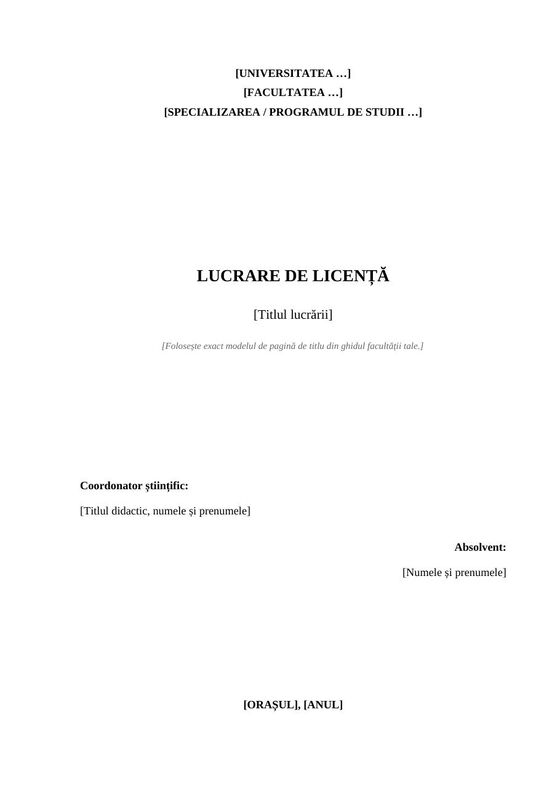
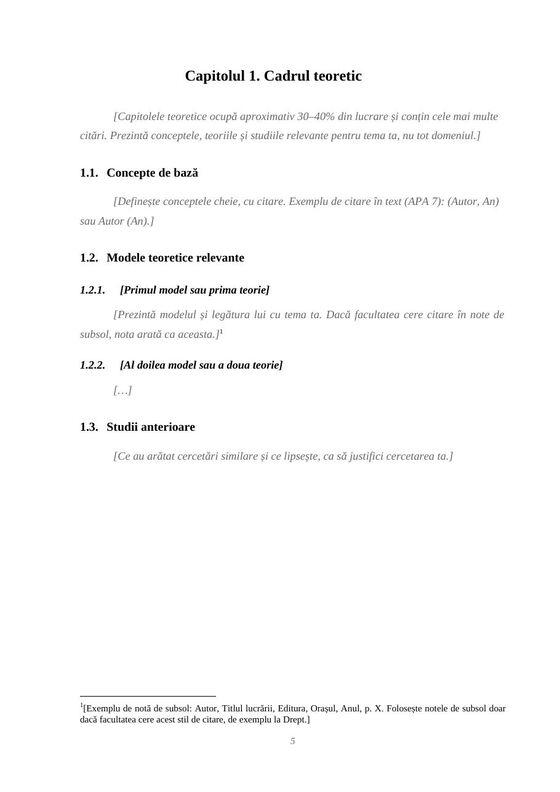
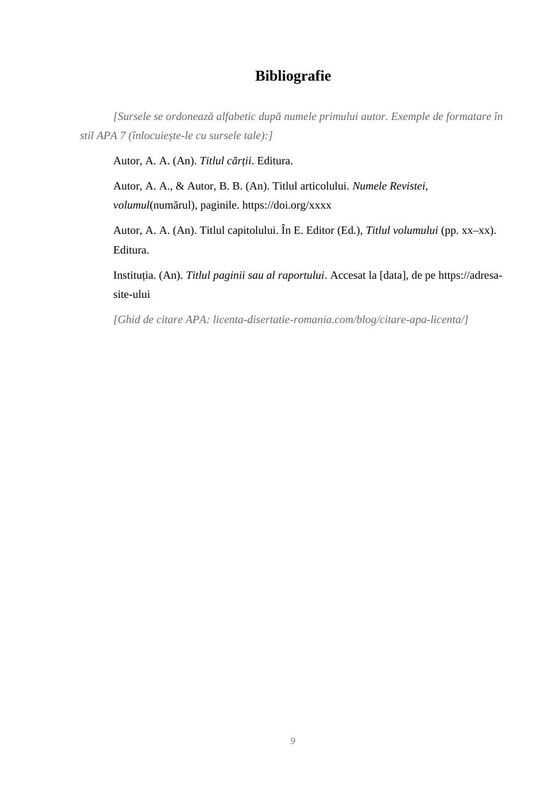
Un document Word gol, dar gata formatat: margini, stiluri, cuprins automat și paginare. În fiecare secțiune ai indicații gri despre ce scrii acolo; tu le înlocuiești cu textul tău.
Ce conține modelul
- Pagina de titlu și pagina pentru declarația de autenticitate
- Cuprins automat, generat din titlurile de nivel 1–3
- Introducere, trei capitole numerotate automat (cadrul teoretic, metodologia, rezultatele) și concluzii, cu indicații în fiecare
- Bibliografie și anexe, fiecare pe pagină nouă
- Exemple de tabel, figură, notă de subsol și citări în stil APA 7
Formatarea folosită
| Element | Setare |
|---|---|
| Pagină | A4, margini 3 cm stânga, 2 cm dreapta, 2,5 cm sus și jos |
| Font text | Times New Roman 12, spațiere 1,5, aliniere stânga-dreapta |
| Paragraf | Primul rând retras cu 1,25 cm, spațiu de 6 pt după paragraf |
| Titluri | Heading 1 (16 pt, centrat), Heading 2 (13 pt), Heading 3 (12 pt, italic), toate bold |
| Numerotare capitole | Capitolul 1., 1.1., 1.1.1., automată |
| Legende și note de subsol | 10 pt; legendele tabelelor și figurilor centrate, italic |
| Paginare | Număr de pagină centrat în subsol, fără număr pe pagina de titlu |
Sunt setările cele mai des întâlnite. Detalii în ghidul despre formatarea lucrării de licență.
Cum îl folosești
- Deschide fișierul în Word și alege „Da” dacă te întreabă de actualizarea câmpurilor.
- Completează pagina de titlu (sau fă-o cu generatorul de pagină de titlu) și pune declarația de autenticitate a facultății.
- Scrie peste indicațiile gri. Pentru un capitol nou, copiază un titlu existent: numerotarea și cuprinsul se actualizează singure.
- La final, actualizează cuprinsul (click dreapta → Actualizare câmp), șterge ultima pagină a modelului și verifică totul cu checklist-ul de predare.
Dacă facultatea cere altă formatare
Nu formata paragraf cu paragraf: schimbi stilul, iar tot documentul se actualizează.
- Font și spațiere: click dreapta pe stilul Normal → Modificare. La fel pentru titluri (Heading 1–3).
- Margini: Aspect → Margini → Margini particularizate.
- Alt stil de citare: folosește generatorul APA, MLA sau Chicago.
Paginarea de la introducere și capitolele noi sunt explicate mai jos, la întrebări. Pentru conținut, nu doar formă, vezi exemplul complet de lucrare de licență și ghidurile despre structură, introducere și cuprins.
Întrebări frecvente
Pot folosi modelul și pentru disertație?
Poți, dar avem și un model separat pentru disertație, cu rezumat, analiza literaturii și capitol de discuții.
Modelul funcționează în Google Docs sau LibreOffice?
Da, se deschide în ambele. Cuprinsul automat funcționează cel mai bine în Word; în Google Docs poate fi nevoie să-l reinserezi din meniul Inserare → Cuprins.
Formatarea este cea cerută de facultatea mea?
Modelul folosește setările cele mai frecvente, dar fiecare facultate are propriul ghid. Verifică marginile, fontul, spațierea și pagina de titlu în ghidul tău și ajustează stilurile.
Cum adaug un capitol nou care să fie numerotat automat?
Copiază titlul unui capitol existent (de exemplu „Capitolul 3.”), lipește-l unde vrei să înceapă capitolul nou și schimbă-i textul. Numerotarea continuă singură, iar după actualizare titlul apare și în cuprins. La fel procedezi pentru subcapitole.
Cum fac ca numerotarea paginilor să înceapă de la introducere?
Modelul numără paginile de la pagina de titlu, pe care nu afișează numărul. Dacă ghidul cere altfel, inserează un sfârșit de secțiune înainte de introducere (Aspect → Sfârșituri → Pagina următoare), dezactivează „Legătură la anterior” în subsol și setează numerotarea să înceapă de la 1.