Vrei PDF-ul final gata de predat?
Facem tehnoredactarea după ghidul facultății și îți trimitem PDF-ul final. Corectăm lucrarea sau o scriem de la zero. Livrare în maxim 2 zile, plată după livrare.
Scrie-ne pe WhatsAppCuprins · 5 secțiuni
La ASE, UBB și Politehnica București, regulamentele cer lucrarea și în format electronic, iar la ASE explicit în PDF. Un PDF salvat corect arată la fel pe calculatorul coordonatorului, în programul antiplagiat și la print.
În Word: Fișier → Salvare ca (sau Salvați o copie) → PDF, cu marcajele create din titluri. Apoi deschizi PDF-ul, verifici fonturile, diacriticele, cuprinsul și numerotarea, și îl predai exact cum cere facultatea: pe e-mail, pe platformă sau la secretariat.
Salvarea în PDF și predarea, pas cu pas
Șapte pași, de la varianta finală în Word la încărcare. Apasă pe unul ca să vezi ce faci, ce verifici și un exemplu.
1Varianta finală în Word
Fără comentarii și modificări urmărite
Pornești de la versiunea aprobată de coordonator. Accepți sau respingi toate modificările urmărite, ștergi comentariile și actualizezi cuprinsul și listele de figuri (clic dreapta → Actualizare câmp).
De verificat: în fila Revizuire (Review) nu mai rămâne nicio modificare sau comentariu. Corecturile primite le lucrezi înainte, ca în ghidul despre lucrul cu coordonatorul.
Cuprinsul arată „Capitolul 2 ..... 9”, dar după ultimele corecturi capitolul a ajuns la pagina 10. Actualizezi câmpul înainte de export, nu după.
2Salvare ca PDF
Fișier → Salvare ca → PDF
Pe Windows: Fișier → Salvare ca sau Salvați o copie → Răsfoire → în lista de tipuri alegi PDF → Salvare (File → Save As / Save a Copy → Browse → PDF). Pe Mac: Fișier → Salvare ca → Format fișier → PDF.
De verificat: că salvezi din Word, nu prin Imprimare către o imprimantă PDF: pe acest drum nu se creează marcajele pentru capitole.
Microsoft notează că, la varianta „Cel mai bun pentru imprimare”, linkurile pot să nu se transforme corect (ghidul Microsoft). Dacă vrei cuprinsul clicabil, alege cealaltă variantă, care face conversia prin serviciul online Microsoft, apoi testează linkurile și verifică fonturile din PDF (pasul 4): la conversie, un font poate fi înlocuit.
3Opțiunile PDF
Marcaje din titluri, fără marcajele de revizie
Pe Windows, în fereastra de salvare, după ce alegi PDF, apasă Opțiuni (Options). Bifează „Creare marcaje în document utilizând: Titluri” (Create bookmarks using: Headings), iar la „Ce se publică” lasă „Document”, nu „Document cu marcaj afișat”.
Ce înseamnă pentru tine: marcajele devin cuprinsul din bara laterală a PDF-ului și se fac din titlurile cu stil de titlu (Heading). Fără stiluri nu apar marcaje: vezi stilurile de titlu în ghidul de formatare.
„Etichete de structură a documentului pentru accesibilitate” poate rămâne bifată. „Text bitmap când nu se pot încorpora fonturile” salvează ca imagine doar textul al cărui font nu poate fi încorporat. „Conform ISO 19005-1 (PDF/A)” o bifezi doar dacă facultatea cere PDF/A (opțiunile, în ghidul Microsoft).
4Fonturi și diacritice
Fiecare font, încorporat în PDF
Dacă un font nu e încorporat în PDF, cititorul de PDF poate pune altul în loc: textul arată altfel, iar ș și ț pot apărea greșit pe alt calculator.
De verificat: în Adobe Acrobat Reader, Fișier → Proprietăți → Fonturi (File → Properties → Fonts): lângă fiecare font trebuie să scrie „Embedded” sau „Embedded Subset”, adică încorporat.
PDF-ul de la Marketing are toate fonturile încorporate ca subset. Test rapid pe lucrarea ta: caută cu Ctrl+F (Cmd+F pe Mac) un cuvânt cu „ș”. Dacă îl găsește, textul și diacriticele sunt reale, nu imagini.
5Verificarea PDF-ului
Pagină cu pagină, înainte de predare
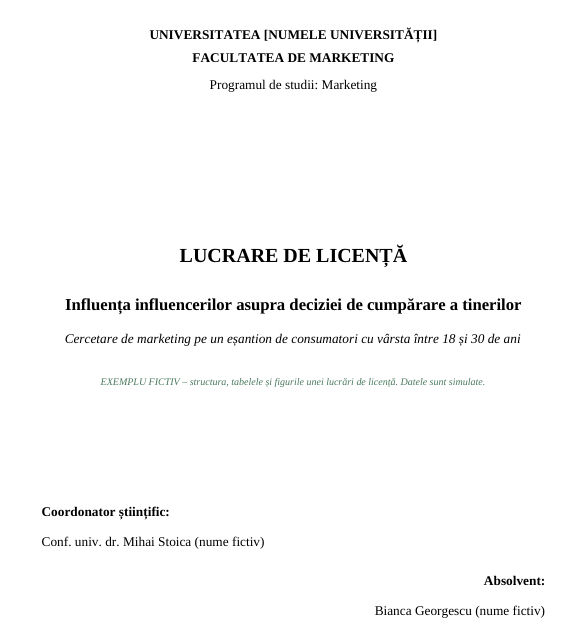
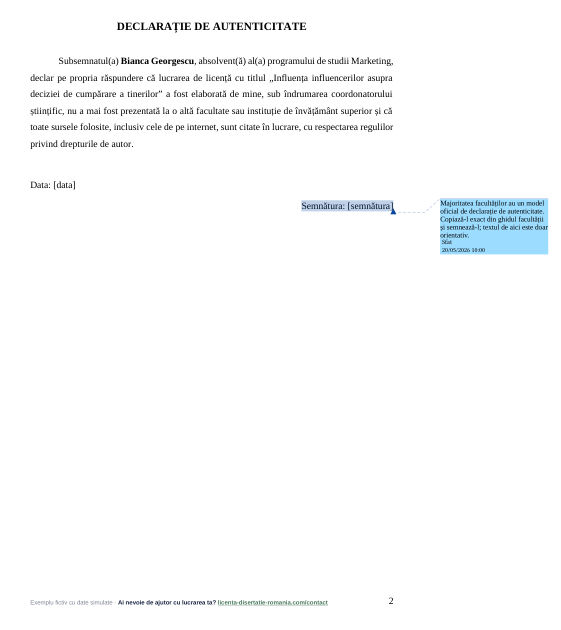
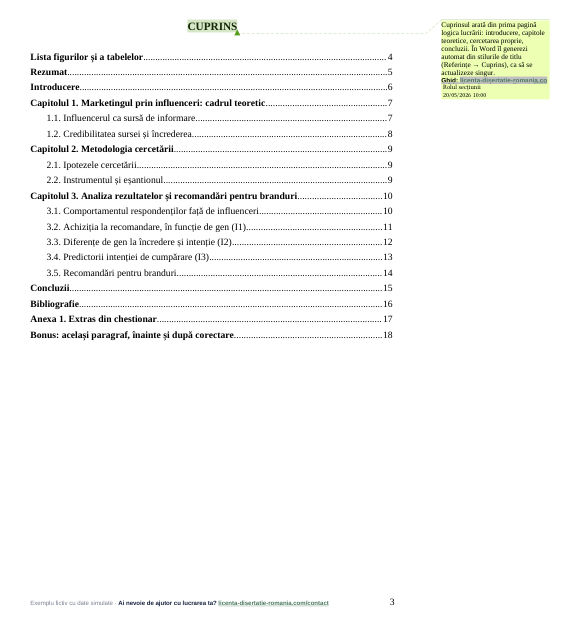
Parcurge tot PDF-ul: pagina de titlu, declarația, cuprinsul cu numerele bune, numerotarea paginilor de unde cere ghidul, figurile și tabelele întregi, fără pagini goale.
De verificat: că fișierul se deschide, e complet și are același conținut cu lucrarea pe care o susții. La ASE, regulamentul îți cere exact asta (art. 5 alin. 3). Restul verificărilor sunt în checklist-ul de predare.
Apasă pe un titlu din cuprins: dacă sare la capitol, linkurile au rămas. Deschide panoul de marcaje (Bookmarks): trebuie să vezi capitolele și subcapitolele, ca în exemplul nostru de la Marketing.
6Numele și dimensiunea fișierului
Nume simplu, imagini comprimate
Dacă facultatea nu cere un anumit nume, folosește unul simplu, fără diacritice și spații, cu numele tău și tipul lucrării. Mărimea fișierului o dau aproape numai imaginile.
De verificat: limita de mărime a platformei sau a e-mailului. Dacă PDF-ul e prea mare, comprimă imaginile în Word (Format imagine → Comprimare imagini; Picture Format → Compress Pictures) și salvează din nou.
„Popescu_Ana_Licenta_2027.pdf”, nu „licenta finala FINAL (2).pdf”. Exemplul nostru de la Marketing, de 18 pagini, cu grafice, are aproximativ 510 KB.
7Predarea fișierului
Pe e-mail, pe platformă sau la secretariat
Fiecare universitate are alt drum pentru fișier. Ce scrie în regulamentele celor patru universități pe care le-am verificat:
| Universitate | Cum predai lucrarea |
|---|---|
| ASE | în format PDF, de pe e-mailul instituțional, la secretariatul departamentului coordonatorului, cu subiectul NUME_ |
| UBB Cluj | în format electronic, cu declarația de originalitate, prin e-mail sau pe o platformă propusă de universitate sau facultate (art. 16) |
| Politehnica București | la înscriere, dovada că ai predat lucrarea online, eliberată de secretarul comisiei, și raportul de similitudine (art. 12) |
| UAIC Iași | lucrarea avizată de îndrumător, cu declarația de autenticitate; consiliul facultății decide dacă înscrierea se face electronic (art. 13) |
De verificat: termenul de încărcare și programul antiplagiat al facultății. La ASE, încărcarea pentru verificarea antiplagiat are termene în Calendarul studentului, iar dacă le ratezi nu susții în acea sesiune (art. 5 alin. 4). Ce verifică programul: ghidul despre programul antiplagiat.
Ultima verificare: 21 octombrie 2026. Tabelul acoperă doar aceste patru universități. Pentru celelalte, inclusiv Universitatea din București, caută „format electronic” sau „PDF” în regulamentul de finalizare și vezi ghidurile pe universități.
Mai multe despre lucrarea în PDF
+Din Google Docs sau LibreOffice
În Google Docs: File → Download → PDF Document (.pdf). În LibreOffice Writer: File → Export As → Export as PDF, cu exportul marcajelor (bookmarks) bifat; exemplele noastre de lucrări sunt salvate așa.
Opțiunile sunt mai puține decât în Word, așa că după descărcare faci aceleași verificări: fonturi, diacritice, cuprins, numerotare. Cuprinsul automat în Google Docs este explicat în ghidul despre cuprins.
+Ce este PDF/A
PDF/A este un format de arhivare, gândit să arate la fel pe orice calculator; în Word apare ca „Conform ISO 19005-1 (PDF/A)” (Microsoft). Îl alegi doar când facultatea sau biblioteca îl cere; altfel salvezi un PDF obișnuit și verifici fonturile.
+Greșeli frecvente
- PDF făcut cu Imprimare către o imprimantă PDFSalvare ca PDF, cu marcaje din titluri
- Comentarii și modificări urmărite rămase în PDFtoate rezolvate, iar la „Ce se publică”: Document
- Cuprins cu numere de pagină vechicuprinsul actualizat chiar înainte de export
- Lucrare printată și scanată, cu paginile ca imaginiPDF salvat direct din Word, cu text în care poți căuta
- Altă versiune pe platformă decât cea printatăacelași PDF pentru platformă, e-mail și print
Pentru varianta tipărită vezi printarea și legarea lucrării. Dacă vrei formatarea făcută de noi, vezi tehnoredactarea lucrării.
Întrebări frecvente
Cum salvez lucrarea de licență în PDF fără să se strice formatarea?
Din Word: Fișier → Salvare ca sau Salvați o copie, alegi PDF, iar la Opțiuni bifezi crearea marcajelor din titluri. Apoi deschizi PDF-ul și verifici fonturile, diacriticele, cuprinsul și numerotarea paginilor. Cu fonturile încorporate, PDF-ul arată la fel pe orice calculator.
De ce nu apar corect diacriticele în PDF?
De obicei pentru că un font nu a fost încorporat, iar cititorul de PDF a pus altul în loc. Verifică lista de fonturi din proprietățile PDF-ului, folosește fontul cerut de ghid și salvează din nou din Word, nu prin imprimare.
Trebuie să salvez lucrarea de licență ca PDF/A?
Doar dacă facultatea cere asta. PDF/A este un format de arhivare, pe care îl alegi în Word bifând opțiunea „Conform ISO 19005-1 (PDF/A)”. Dacă ghidul nu spune nimic, salvezi un PDF obișnuit și îi verifici fonturile.
Ce fac dacă PDF-ul lucrării e prea mare pentru platformă?
Comprimă imaginile în Word (Format imagine → Comprimare imagini) și salvează din nou PDF-ul. Dimensiunea vine aproape mereu din fotografii și capturi de ecran mari. Limita exactă o afli de la platforma sau de la secretariatul facultății.