Ai datele, dar nu și analiza?
Facem analiza datelor ca parte din lucrarea pe care o scriem de la zero sau o corectăm, conform cerințelor facultății. Livrare în maxim 2 zile, plată după livrare.
Scrie-ne pe WhatsAppCuprins · 3 secțiuni
Pentru o licență cu chestionar, Excel acoperă o bună parte din analiză. Fiecare dintre exemplele noastre are un fișier Excel cu datele brute, tabelele calculate cu formule și graficele lucrării.
Da, pentru statistici descriptive, frecvențe, tabele pivot, grafice, corelații, testul t, ANOVA cu un factor și regresie liniară (ultimele cu Analysis ToolPak). Pentru teste neparametrice, teste post-hoc, alfa Cronbach automat sau analiză factorială treci la SPSS, JASP sau R.
Funcțiile și meniurile sunt scrise ca în Excel în engleză. În Excel cu setări românești, argumentele se separă cu „;” în loc de „,”.
Analiza datelor în Excel, pas cu pas
Șapte pași, de la foaia de răspunsuri la tabelul din lucrare. Apasă pe unul ca să vezi ce faci, ce verifici și formula din exemplu.
1Foaia de date
Un rând pentru fiecare respondent
Fiecare rând este un respondent, fiecare coloană o întrebare, iar primul rând are nume scurte de variabile. Din Google Forms legi răspunsurile de o foaie Google Sheets și o descarci ca .xlsx; Microsoft Forms le deschide direct în Excel.
De verificat: un singur tabel, fără rânduri goale sau celule unite, cu atâtea rânduri câți participanți spui în metodologie.
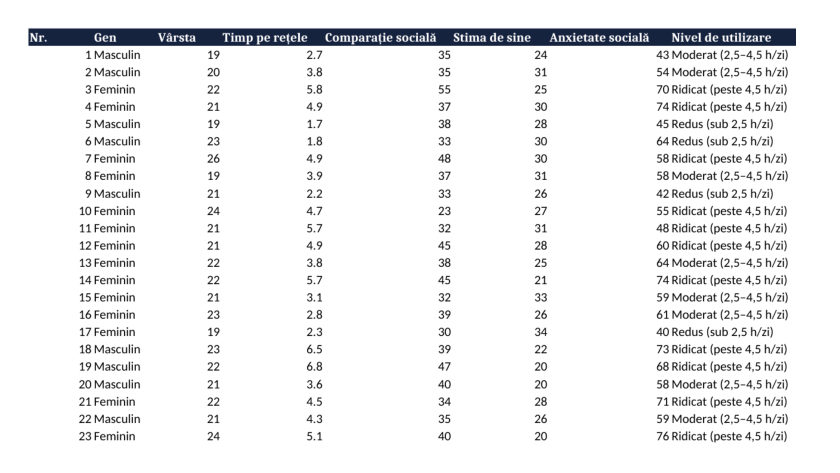
Foaia „Date brute” are 148 de rânduri, câte unul pentru fiecare student, și coloanele Gen, Vârsta, Timp pe rețele, Comparație socială, Stima de sine, Anxietate socială și Nivel de utilizare. Păstrează o copie neatinsă a datelor și lucrează pe alta.
Dacă încă nu ai chestionarul, pornește de la modelul de chestionar.
2Codarea răspunsurilor și scorurile
Cifre pentru scale, itemi inversați, celule goale
Răspunsurile pe scala Likert devin cifre (1 = total dezacord … 5 = total de acord), iar categoriile primesc etichete fixe, alese dintr-o listă (Data → Data Validation). Răspunsurile lipsă rămân celule goale, nu 0: AVERAGE ignoră celulele goale, dar ia în calcul zerourile.
De verificat: aceleași coduri în toată coloana și o foaie separată care explică fiecare cod.
Item formulat invers, pe o scală 1–5: =6-C2
Scorul unei scale cu 10 itemi: =SUM(C2:L2) sau =AVERAGE(C2:L2), copiat în jos pe toate rândurile.
3Statistici descriptive
COUNT, AVERAGE, STDEV.S, MIN, MAX
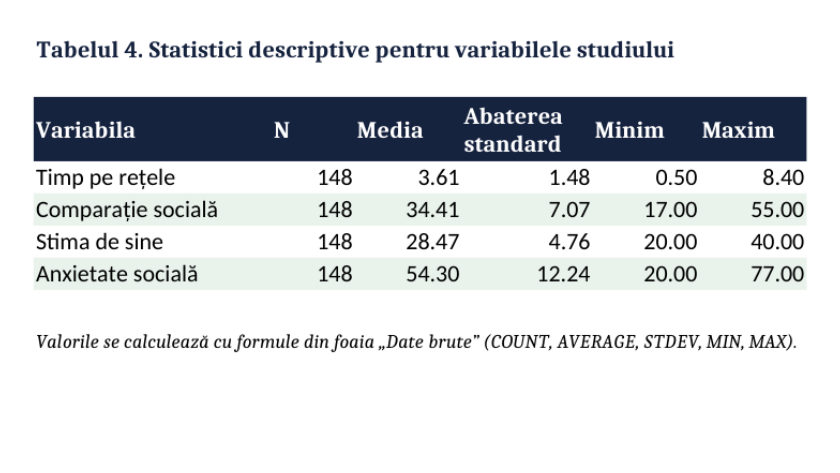
Pentru fiecare scor calculezi N, media, abaterea standard, minimul și maximul, cu formule sau dintr-o dată cu Data → Data Analysis → Descriptive Statistics (dă și mediana, asimetria și boltirea).
De verificat: abaterea standard a eșantionului, STDEV.S (sau vechiul STDEV), nu STDEV.P.
Media timpului petrecut pe rețele: =AVERAGE(D2:D149) din foaia „Date brute” dă 3.61 ore, iar =STDEV(D2:D149) dă 1.48. În lucrare: „Participanții petrec în medie 3.61 ore pe zi pe rețelele sociale (AS = 1.48).”
4Frecvențe și tabele pivot
COUNTIF sau Insert → PivotTable
Pentru variabilele cu categorii numeri răspunsurile cu COUNTIF și le împarți la total. Un tabel pivot face același lucru fără formule, iar cu două variabile îți dă tabelul încrucișat, de exemplu gen × nivel de utilizare.
De verificat: suma frecvențelor este egală cu N; procentele au aceeași bază.
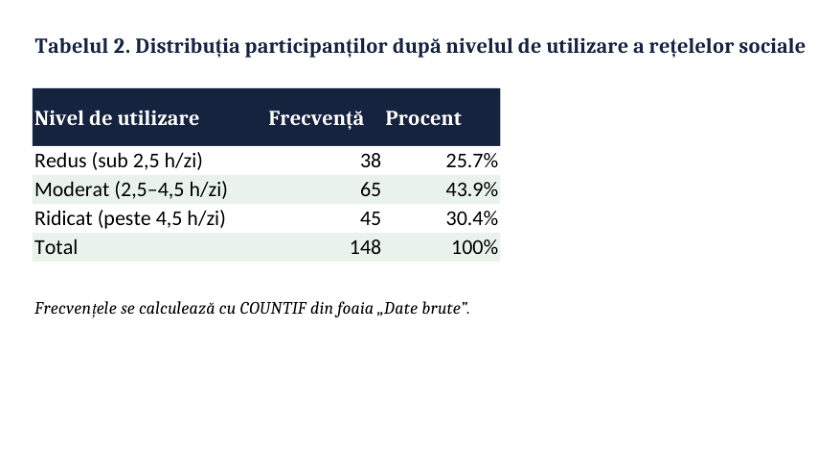
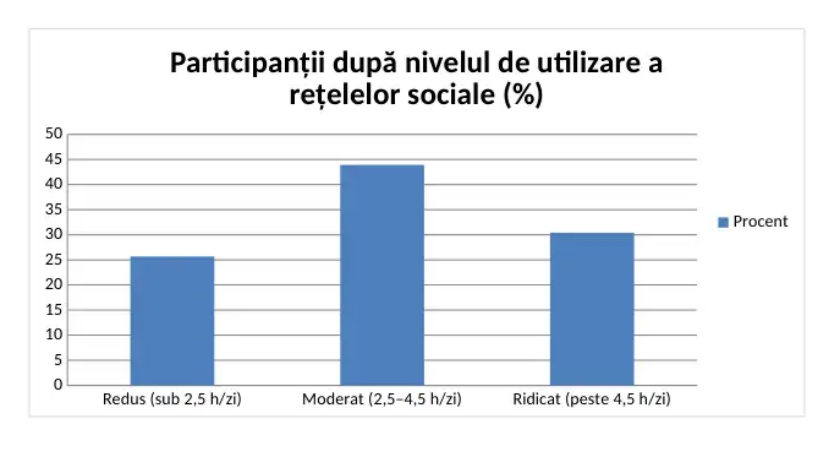
Frecvența: =COUNTIF('Date brute'!H2:H149, A4), unde A4 este categoria; procentul: =B4/B$7. Rezultat: 38 de studenți cu utilizare redusă (25.7%), 65 moderată (43.9%), 45 ridicată (30.4%).
5Grafice
Bare, histogramă, dispersie
Alegi graficul după date: bare pentru categorii, histogramă pentru distribuția unui scor, dispersie (scatter) pentru relația dintre două scoruri. Excel 2016 și versiunile mai noi au și histogramă și box plot printre graficele statistice.
De verificat: fără efecte 3D, axe cu unitate de măsură, lizibil alb-negru; titlul figurii și sursa le scrii în Word, după regulile din ghidul despre tabele și figuri.
Figura 2 este un grafic cu bare, construit în foaia „Figura 2” din tabelul de frecvențe: dacă schimbi datele, graficul se actualizează. În Word îl lipești cu Paste Special ca imagine, ca să nu se modifice pe alt calculator.
6Corelații și teste simple
CORREL, T.TEST și Analysis ToolPak
=CORREL(D2:D149, E2:E149) dă coeficientul Pearson, iar =T.TEST(grup1, grup2, 2, 2) dă direct valoarea p a testului t (2 = bilateral; tipul 2 = varianțe egale, 3 = inegale, 1 = eșantioane pereche).
Pentru t, df și tabelul complet activezi Analysis ToolPak și folosești Data → Data Analysis: Correlation, t-Test, Anova: Single Factor, Regression.
De verificat: la t-Test și ANOVA din ToolPak, fiecare grup stă în coloana lui, așa că sortezi datele după grup și le copiezi separat.
În fișier, corelațiile sunt calculate cu CORREL: comparația socială și stima de sine, r = −.56.
Diferența de gen la anxietatea socială, t(146) = 3.89, p < .001, a fost calculată în SPSS; în Excel o refaci cu t-Test: Two-Sample Assuming Equal Variances. Cum scrii rezultatul, în ghidul despre interpretarea rezultatelor statistice.
7Rezultatele în lucrare
Tabele refăcute în Word, programul spus în metodologie
Nu lipești capturi de ecran din Excel: refaci tabelul în Word, cu titlu, de obicei cu două zecimale și p cu trei (stilul APA), sau cum cere ghidul. În metodologie scrii programul folosit, iar fișierul cu date îl pui în anexe sau îl ții pregătit, după cum cere ghidul.
Comisia caută: aceleași cifre în tabel, în text și în fișierul de date.
Turism: „Datele au fost prelucrate în Excel și SPSS: frecvențe, medii, testul χ² și ANOVA.” Economie: „calculele au fost făcute în Excel și verificate în EViews”.
Dacă preferi să facem noi analiza, ca parte din lucrare, vezi serviciile. Exemplul complet, cu PDF-ul comentat, este pe pagina licența la Psihologie.
Mai multe despre Excel în licență
+Ce nu face bine Excel
| Ai nevoie de | În Excel |
|---|---|
| Mann-Whitney, Wilcoxon, Kruskal-Wallis | nu există |
| Testul de normalitate Shapiro-Wilk | nu există |
| Teste post-hoc după ANOVA (Tukey) | nu există |
| Alfa Cronbach | doar cu formulă scrisă de tine |
| d Cohen, η², valoarea p a lui r | doar calculate manual |
| Regresie logistică, analiză factorială | nu există |
Rezultatele din Analysis ToolPak sunt valori fixe: dacă schimbi datele, rulezi analiza din nou. Pentru testele din tabel folosește SPSS sau una dintre alternativele gratuite (JASP, jamovi, PSPP).
+Formule în Excel în limba română
Cu setări regionale românești, virgula este separator zecimal, așa că argumentele se separă cu „;”: =CORREL(D2:D149;E2:E149). Dacă interfața Excel este în altă limbă, numele funcțiilor pot apărea traduse; fișierul se deschide corect oricum, pentru că Excel traduce formulele automat.
+Greșeli frecvente
- 0 pentru răspunsurile lipsăcelulă goală
- „F”, „feminin” și „Feminin” în aceeași coloanăo listă fixă de etichete
- STDEV.P pe un eșantionSTDEV.S
- Captură de ecran din Excel în lucraretabel refăcut în Word
- „Corelația dovedește că…”„cele două variabile sunt asociate”
- Valoarea p de la T.TEST raportată ca tt și df din ToolPak, p de la T.TEST
Întrebări frecvente
Pot face analiza statistică a licenței doar în Excel?
Da, dacă ai nevoie de statistici descriptive, frecvențe, grafice, corelații, testul t, ANOVA cu un factor sau regresie liniară și dacă ghidul facultății nu cere alt program. Pentru teste neparametrice, teste post-hoc sau analiză factorială ai nevoie de SPSS, JASP sau R.
Unde găsesc Analysis ToolPak în Excel?
Pe Windows: File → Options → Add-ins, alegi Excel Add-ins, apeși Go și bifezi Analysis ToolPak. Pe Mac: Tools → Excel Add-ins. După activare, instrumentele apar în tab-ul Data, la Data Analysis. Nu există în Excel pentru web.
Cum calculez valoarea p a unei corelații în Excel?
CORREL dă doar coeficientul r. Calculezi t = r·√(n−2)/√(1−r²), apoi p cu =T.DIST.2T(ABS(t), n−2). De exemplu, pentru r = −.56 și n = 148, t este aproximativ −8.2, iar p iese sub .001.
De ce formulele copiate dintr-un ghid îmi dau eroare în Excel?
Cel mai des din cauza separatorului: cu setări regionale românești, argumentele se separă cu punct și virgulă, de exemplu =CORREL(D2:D149;E2:E149), nu cu virgulă. Dacă Excel are interfața în altă limbă decât engleza, și numele funcțiilor pot fi traduse.