
Ai de făcut atestatul la informatică în Visual FoxPro?
Documentație / aplicație de la 0. Prezentare PowerPoint. Predare maxim 2 zile. Plata după livrare.
Scrie-ne pe WhatsAppCum lucrăm
-
Ne scrii pe WhatsApp
Fără obligațiiTrimite profilul, tema, cerințele profesorului și termenul.
-
Facem proiectul de la 0
Maxim 2 zileDocumentația sau aplicația și prezentarea PowerPoint, după cerințele profesorului.
-
Plătești după livrare
Fără avansPrimești fișierele, le verifici și abia apoi plătești, la final sau în etape.
Cuprins · 8 secțiuni
Dacă la clasă ați lucrat în Visual FoxPro, poți face în el proiectul de atestat la informatică: o aplicație cu tabele, ferestre, rapoarte și meniu. Mai jos ai ce trebuie să conțină, un program scris de noi pe o temă fictivă, codul butoanelor unui formular, cum le documentezi și 20 de idei.
Tabele cu indexuri, căutare cu SEEK, parcurgere cu SCAN, interogări SELECT, un formular cu butoane, un raport și un meniu care le deschide. Plus documentația care explică fiecare comandă.
Ce fel de aplicație în FoxPro merge la atestat
Proiectul este un „produs soft” pe care îl prezinți și îl motivezi teoretic. O aplicație în Visual FoxPro are de obicei:
- Tabele (fișiere
.dbf), cu indexuri pentru căutare și ordonare. - Programe (
.prg) cu comenzile care prelucrează datele. - Formulare făcute în Form Designer, cu cod pe evenimentul Click al butoanelor.
- Rapoarte făcute în Report Designer, cu previzualizare și tipărire.
- Un meniu, făcut în Menu Designer, din care pornești totul.
Visual FoxPro nu mai primește versiuni noi de la Microsoft, așa că alege-l dacă l-ați făcut la clasă și lucrează pe aceeași versiune ca în sala de examen.
Comisia caută: să explici fiecare comandă din program și ce face fiecare buton, fără să citești din documentație.
Un program de la care pornești
Stocul unui mic magazin alimentar, pe o temă fictivă: produsele stau în tabelul produse.dbf, cu cod, denumire, categorie, stoc și data expirării. La prima rulare programul creează tabelul și indexurile și adaugă patru produse, apoi caută, vinde, adaugă și face două interogări. Îl pornești din fereastra Command cu DO magazin.
</>Tot programul
magazin.prg · 50 de rânduri
* Stocul unui mic magazin alimentar (Visual FoxPro)
* La prima rulare creeaza tabelul, apoi face cateva prelucrari.
CLOSE TABLES ALL
IF !FILE("produse.dbf")
   CREATE TABLE produse (cod C(6), denumire C(30), categorie C(15), ;
      stoc N(5), expira D)
   INDEX ON cod TAG cod
   INDEX ON categorie TAG categorie
   INSERT INTO produse VALUES ("P001", "Lapte 1L", "lactate", 24, {^2027-03-10})
   INSERT INTO produse VALUES ("P002", "Paine alba", "panificatie", 3, {^2027-03-02})
   INSERT INTO produse VALUES ("P003", "Iaurt", "lactate", 2, {^2027-03-05})
   INSERT INTO produse VALUES ("P004", "Faina 1kg", "baza", 40, {^2027-12-31})
   USE
ENDIF
USE produse ORDER TAG cod

* Cautare dupa cod, cu indexul, si vanzarea a 2 bucati
SEEK "P002"
IF FOUND()
   ? "Gasit:", denumire, stoc
   IF stoc >= 2
      REPLACE stoc WITH stoc - 2
   ENDIF
ELSE
   ? "Nu exista produsul P002"
ENDIF

* Adaugare cu APPEND BLANK si REPLACE, doar daca codul e nou
SEEK "P005"
IF !FOUND()
   APPEND BLANK
   REPLACE cod WITH "P005", denumire WITH "Ulei 1L", ;
      categorie WITH "baza", stoc WITH 12, expira WITH {^2027-09-30}
ENDIF

* Produsele cu stoc mic, parcurse cu SCAN
? "Stoc sub 5 bucati:"
SCAN FOR stoc < 5
   ? cod, denumire, stoc
ENDSCAN

* Produsele expirate la data de azi, cu SQL
SELECT denumire, expira FROM produse ;
   WHERE expira < DATE() INTO CURSOR c_expirate
BROWSE

* Cate produse si cate bucati are fiecare categorie
SELECT categorie, COUNT(*) AS nr_produse, SUM(stoc) AS bucati ;
   FROM produse GROUP BY categorie INTO CURSOR c_categorii
BROWSEGăsește pâinea (P002) cu stocul 3 și vinde 2 bucăți, deci stocul rămâne 1. Adaugă uleiul (P005), pentru că acel cod nu există încă. La stoc mic apar pâinea și iaurtul. Prima fereastră BROWSE arată produsele expirate la data rulării, a doua câte produse și câte bucăți are fiecare categorie.
Comenzile programului, explicate
Exact ce vei explica la susținere. Apasă pe o parte ca s-o deschizi.
1Tabelul
CREATE TABLE, tipuri de câmpuri
C(30) e un text de 30 de caractere, N(5) un număr pe 5 poziții, D o dată. Datele le scrii {^2027-03-10}, an-lună-zi, ca să nu depinzi de setarea SET DATE. FILE() verifică dacă tabelul există deja, ca programul să nu-l creeze din nou la fiecare rulare.
Comisia poate întreba: diferența dintre USE produse, care deschide tabelul, și SELECT produse, care alege zona de lucru în care e deschis.
2Indexurile și SEEK
INDEX ON, ORDER TAG, SEEK, FOUND()
INDEX ON cod TAG cod adaugă un index în fișierul .cdx al tabelului, care se deschide odată cu el. Cu indexul activ, SEEK găsește imediat produsul după cod, iar FOUND() spune dacă l-a găsit. LOCATE FOR caută fără index, rând cu rând, după orice condiție.
Comisia caută: de ce SEEK are nevoie de index și LOCATE nu.
3Adăugarea și modificarea
INSERT INTO, APPEND BLANK, REPLACE
INSERT INTO adaugă un rând complet dintr-o singură comandă. APPEND BLANK adaugă un rând gol, pe care REPLACE îl completează câmp cu câmp; tot REPLACE scade stocul la vânzare. Înainte de adăugare, programul caută codul, ca să nu apară de două ori.
4Ștergerea
DELETE, RECALL, PACK
DELETE doar marchează rândul, iar RECALL îl recuperează; SET DELETED ON ascunde rândurile marcate. Ele dispar de tot abia la PACK, care cere tabelul deschis exclusiv, cu USE produse EXCLUSIVE. Programul nu șterge nimic; la susținere poți arăta DELETE FOR expira < DATE() urmat de PACK.
5Parcurgerea cu SCAN
SCAN FOR ... ENDSCAN
SCAN trece prin rândurile care respectă condiția fără SKIP și fără să verifici EOF(): bucla se oprește singură la capătul tabelului. Comanda ? afișează valorile în fereastra principală, în ordinea indexului activ.
6Interogările SQL
SELECT ... INTO CURSOR
FoxPro înțelege SQL: WHERE, GROUP BY, COUNT, SUM. Rezultatul merge într-un cursor, un tabel temporar pe care îl vezi cu BROWSE. O comandă lungă continuă pe rândul următor dacă pui ; la capăt.
Formularul, raportul și meniul
Formularul frmProduse are casete legate de câmpurile tabelului (proprietatea ControlSource, de exemplu produse.denumire), o casetă txtCauta pentru codul căutat și patru butoane. Codul fiecărui buton se scrie în metoda Click, pe care o deschizi cu dublu clic pe buton în Form Designer.
</>Codul butoanelor
metodele Click din frmProduse · 26 de rânduri
* cmdCauta.Click: cauta produsul dupa codul scris in txtCauta
SELECT produse
SET ORDER TO TAG cod
SEEK ALLTRIM(ThisForm.txtCauta.Value)
IF !FOUND()
   MESSAGEBOX("Nu exista produsul cu acest cod.")
   GO TOP
ENDIF
ThisForm.Refresh()

* cmdUrmator.Click: trece la produsul urmator
SELECT produse
SKIP
IF EOF()
   GO BOTTOM
ENDIF
ThisForm.Refresh()

* cmdAdauga.Click: un rand gol, completat apoi in casete
SELECT produse
APPEND BLANK
ThisForm.Refresh()
ThisForm.txtCod.SetFocus()

* cmdInchide.Click
ThisForm.Release()RRaportul
Report Designer, grupare pe categorie
Îl faci în Report Designer sau cu Report Wizard: câmpurile în banda Detail, titlul în Page Header, iar din Report → Data Grouping grupezi pe categorie. Gruparea cere tabelul ordonat după categorie, deci rulezi întâi SET ORDER TO TAG categorie, apoi REPORT FORM rstoc PREVIEW.
MMeniul și programul principal
Menu Designer, main.prg · 7 rânduri
În Menu Designer fiecare opțiune are o comandă, ca DO FORM frmproduse, iar Ieșire are CLEAR EVENTS. Din Menu → Generate obții meniu.mpr, pe care îl pornește programul principal:
* main.prg: porneste aplicatia
SET TALK OFF
SET DATE BRITISH
SET CENTURY ON
DO meniu.mpr
READ EVENTS
SET SYSMENU TO DEFAULT
Comisia caută: rolul lui READ EVENTS: ține aplicația deschisă și așteaptă comenzile din meniu până la CLEAR EVENTS.
Cum documentezi proiectul în FoxPro
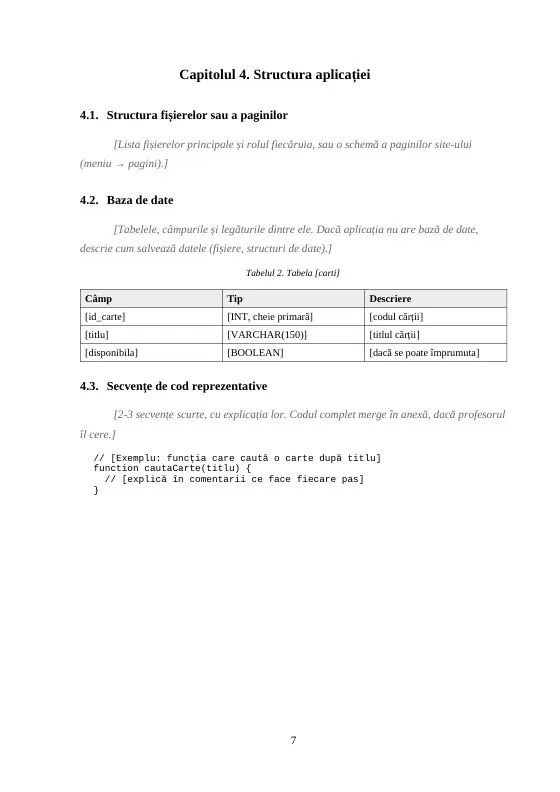
Părțile documentației sunt cele de la orice proiect de atestat la informatică, cu câteva lucruri specifice:
- Structura tabelelor: câmpurile cu tipul și lungimea, ca în
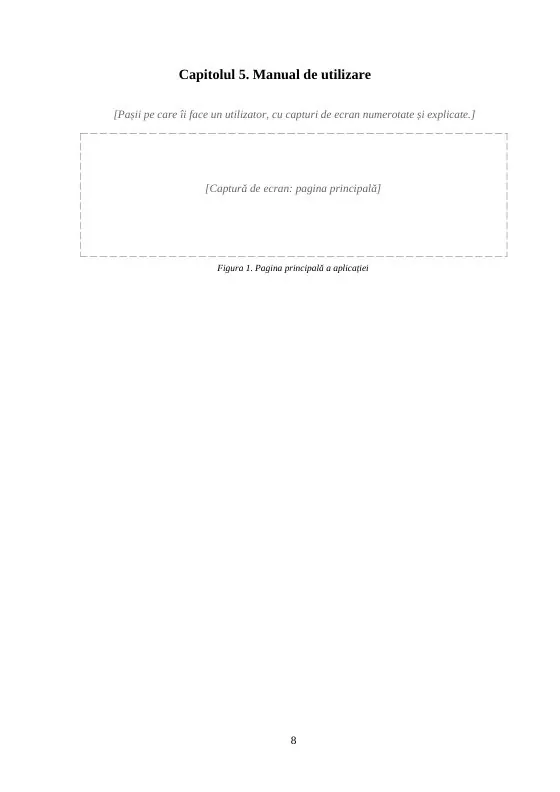
LIST STRUCTURE, și indexurile. - Comenzile importante, explicate, și codul butoanelor, cu capturi ale ferestrelor în manualul de utilizare.
- Lista fișierelor, ca în tabelul de mai jos.
| Fișierul | Ce conține |
|---|---|
produse.dbf, .cdx | Tabelul și indexurile lui (cod, categorie) |
magazin.prg | Crearea tabelului și prelucrările |
frmproduse.scx | Formularul cu căutare, navigare și adăugare |
rstoc.frx | Raportul stocului pe categorii |
meniu.mnx, .mpr | Meniul și programul generat din el |
main.prg | Pornirea aplicației |
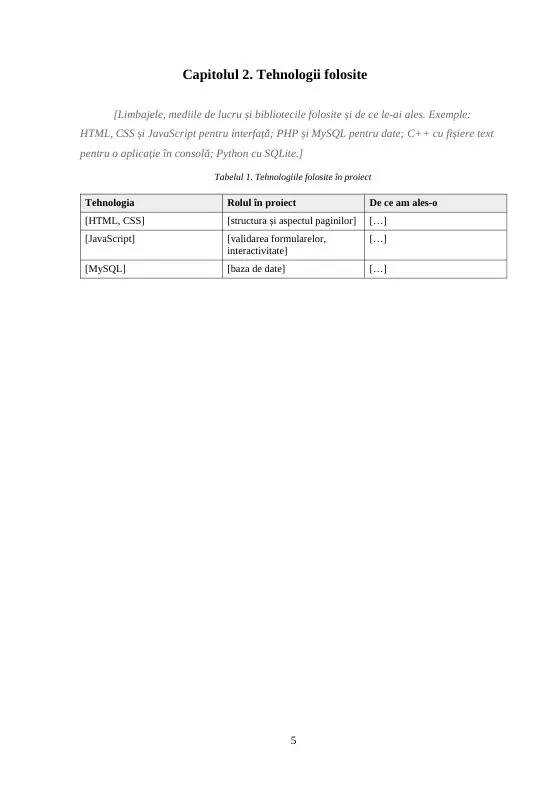
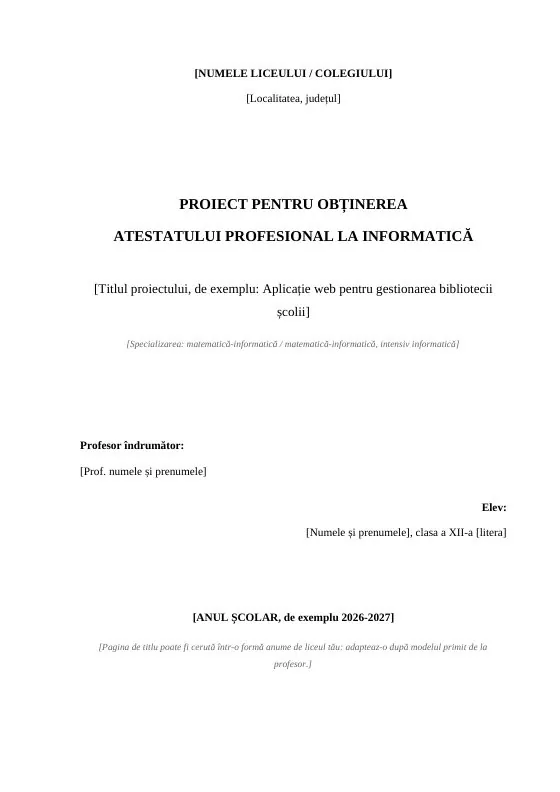
Toate capitolele sunt deja în modelul nostru Word de atestat la informatică, iar argumentul îl scrii după ghidul despre argument.
Idei de proiecte în FoxPro
20 de idei, grupate după ce folosește aplicația. Alege una pe care o poți termina și explica singur și stabilește-o cu profesorul.
1Un tabel cu indexuri
7 idei
- Agenda de contacte, cu căutare după nume și listă ordonată.
- Colecția de monede: țară, an, stare, căutare după țară.
- Notele unei clase: medii, corigenți, clasament.
- Biblioteca personală, pe autori și genuri.
- Inventarul unui laborator: aparate, stare, ultima verificare.
- Abonații unei săli de sport, cu data expirării.
- Concursul de alergare: timpi, categorii, podium.
2Mai multe tabele legate
7 idei
- Biblioteca școlii: cărți, cititori, împrumuturi, legate cu SET RELATION.
- Service-ul de biciclete: clienți, reparații, piese.
- Ferma: animale, furaje, consumul zilnic.
- Agenția imobiliară: apartamente, proprietari, vizionări.
- Liga de baschet a orașului: echipe, jucători, meciuri.
- Cabinetul medical școlar: elevi, vizite, adeverințe.
- Firma de transport: șoferi, camioane, curse.
3Formulare, rapoarte și meniu
6 idei
- Magazinul de jucării: vânzări din formular și raport zilnic.
- Pizzeria: comenzi, produse, raport pe ore.
- Hotelul pentru animale: rezervări pe zile, raport de ocupare.
- Cinematograful de cartier: filme, săli, bilete vândute.
- Școala de limbi străine: cursanți, grupe, raport de prezență.
- Concursul de fotografie: lucrări, juriu, note și diplome tipărite.
Alte idei: teme pentru atestatul la informatică. Pentru proba practică exersează cu problemele rezolvate de la subiecte.
Proiectul în FoxPro la comandă
- Aplicația în Visual FoxPro, pe tema ta: tabele, programe, formulare, rapoarte și meniu, cu codul comentat ca să-l poți explica.
- Documentația: structura tabelelor, comenzile explicate, lista fișierelor, manualul de utilizare cu capturi.
- Prezentarea PowerPoint, ce spui la susținere și întrebările probabile ale comisiei.
- Corectare, dacă ai deja aplicația sau documentația.
Livrăm în maxim 2 zile, iar plata se face după livrare, fără avans. Raportul de similaritate și verificarea AI sunt incluse. Detalii pe pagina proiect de atestat la comandă.
Întrebări frecvente
Mai pot face atestatul la informatică în Visual FoxPro?
Da, dacă l-ați lucrat la clasă și profesorul e de acord: proiectul este un produs soft, iar limbajul se stabilește odată cu tema. Visual FoxPro nu mai primește versiuni noi, așa că verifică dinainte ce versiune e pe calculatorul din sala de examen.
Ce diferență e între SEEK și LOCATE?
SEEK caută în indexul activ și găsește imediat valoarea, dar doar după câmpul indexat. LOCATE FOR parcurge tabelul rând cu rând și acceptă orice condiție; după el, CONTINUE găsește următorul rând care o respectă.
De ce nu dispar rândurile după DELETE?
Pentru că DELETE doar le marchează. Le ascunzi cu SET DELETED ON și le ștergi de tot cu PACK, care cere tabelul deschis exclusiv. Până la PACK, RECALL le poate recupera.
Pot folosi comenzi SQL în loc de comenzile FoxPro?
Da, Visual FoxPro înțelege și SELECT, INSERT, UPDATE și DELETE din SQL. Un proiect bun le folosește pe amândouă și explică alegerea: SEEK și SCAN pentru lucrul rând cu rând, SELECT pentru liste și totaluri.
Cum fac un fișier .exe din proiect?
Pui fișierele în Project Manager, marchezi programul principal cu Set Main și alegi Build, apoi Win32 executable. Pe alt calculator, executabilul are nevoie de bibliotecile de rulare ale Visual FoxPro, așa că la examen e mai sigur să pornești aplicația din mediul de lucru.
Cum prezint aplicația la susținere?
Pornești main.prg, deschizi formularul din meniu, cauți un produs, adaugi unul și deschizi raportul. Ai cel mult 30 de minute pentru susținere, cu tot cu întrebările comisiei; pregătește și capturi ale ferestrelor, ca rezervă.