
Îți facem prezentarea?
Documentație / aplicație de la 0. Prezentare PowerPoint. Predare maxim 2 zile. Plata după livrare.
Scrie-ne pe WhatsAppCele 10 slide-uri și ce spui la fiecare
Apasă pe un slide ca să vezi ce scrii pe el și o frază de început pentru ce spui.
1Titlul
tema, tu, profesorul, liceul
 Deschide modelul →
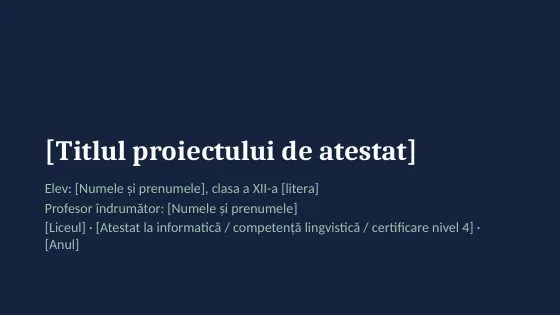
Ce scrii: titlul proiectului, numele tău și clasa, profesorul îndrumător, liceul, tipul atestatului și anul.
„Bună ziua. Mă numesc [nume], sunt în clasa a XII-a [litera], iar proiectul meu de atestat, îndrumat de [profesor], se numește [titlu].”
2Ce vă prezint
cuprinsul, în câteva secunde
 Deschide modelul →
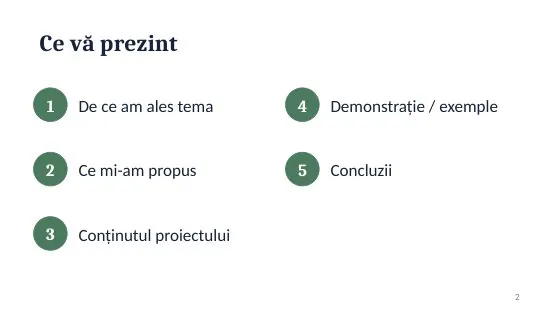
Ce scrii: cele cinci părți ale prezentării. Nu le citi pe toate.
„Vă prezint de ce am ales tema, ce mi-am propus, cum am lucrat și ce am realizat.”
3De ce am ales tema
argumentul, într-un minut
 Deschide modelul →
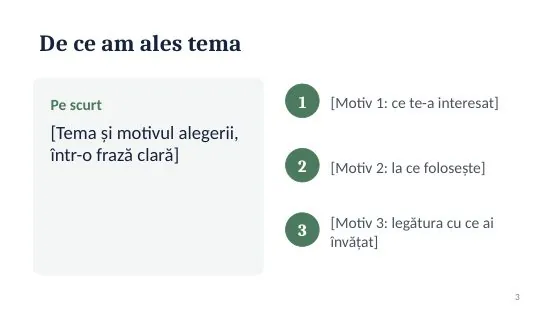
Ce scrii: tema într-o frază și trei motive: ce te-a interesat, la ce folosește, legătura cu ce ai învățat. Ajutor: argumentul atestatului.
„Am ales această temă pentru că [motiv]. În practica de la [firmă/laborator] am observat că [problema].”
4Ce mi-am propus
scopul și 2-3 obiective
 Deschide modelul →
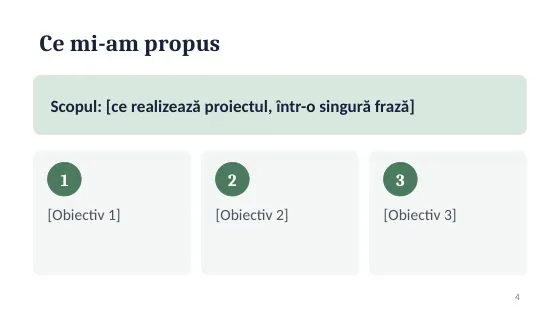
Ce scrii: scopul într-o frază, apoi obiectivele. La informatică: ce face aplicația și pentru cine.
„Scopul proiectului este [scop]. Ca să ajung aici, mi-am propus trei obiective.”
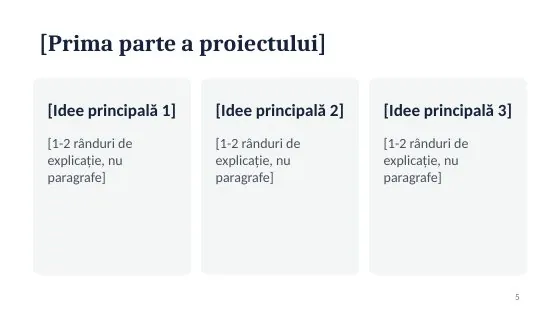
5Prima parte a proiectului
ideile principale, în cuvinte cheie
 Deschide modelul →
Ce scrii: trei idei principale, câte 1-2 rânduri. Tu explici, slide-ul doar te ajută.
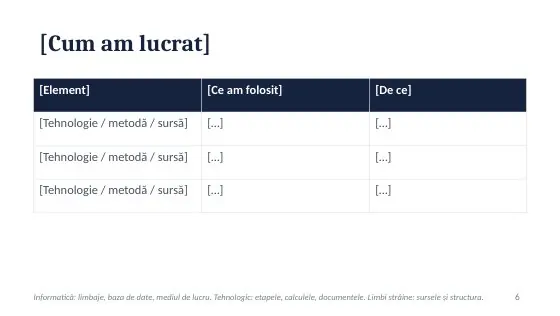
6Cum am lucrat
tehnologii, metode, surse
 Deschide modelul →
Ce scrii: un tabel cu ce ai folosit și de ce. La informatică comisia întreabă des de ce ai ales tehnologiile și cum e organizată baza de date.
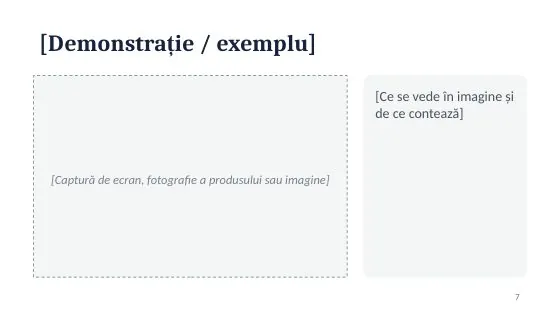
7Demonstrație sau exemplu
aplicația, produsul, o imagine
 Deschide modelul →
Ce scrii: o captură de ecran, o fotografie a produsului sau o imagine, cu o explicație scurtă. La informatică, aici rulezi aplicația; verifică înainte calculatorul din sală.
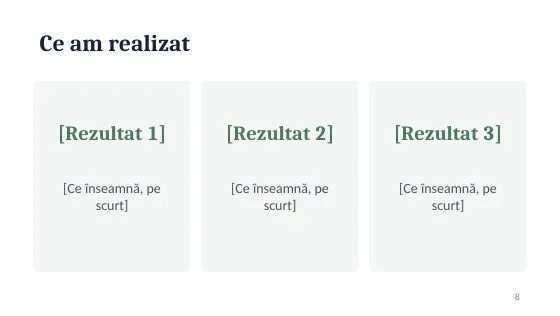
8Ce am realizat
trei rezultate concrete
 Deschide modelul →
Ce scrii: trei lucruri concrete: funcții ale aplicației, concluzii ale temei, soluții practice.
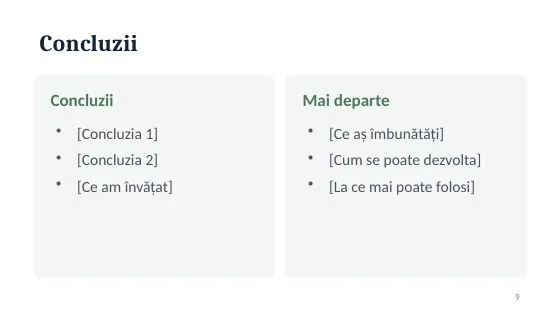
9Concluzii
ce ai învățat și ce ai îmbunătăți
 Deschide modelul →
Ce scrii: concluziile și ce ai face mai departe. Arată comisiei că știi și limitele proiectului.
„Mi-am atins scopul: [rezultat]. Într-o versiune viitoare aș adăuga [îmbunătățire].”
10Mulțumiri și întrebări
rămâne afișat la întrebări
 Deschide modelul →
Ce scrii: „Vă mulțumesc pentru atenție!” și numele tău. Lasă slide-ul afișat cât timp comisia pune întrebări.
Sfaturi pentru susținere
- Puține cuvinte pe slide: titluri și cuvinte cheie; explicațiile le spui tu.
- Exersează cu cronometrul: la liceul tehnologic ai 15-20 de minute, la informatică susținerea durează cel mult 30 de minute cu tot cu întrebări.
- Pregătește întrebările: de ce ai ales tema, ce ai făcut tu, ce ai schimba. Mai multe în ghidul despre prezentarea PowerPoint pentru atestat.
Vrei prezentarea făcută după proiectul tău, cu textul pentru fiecare slide și întrebările probabile ale comisiei? Scrie-ne pe WhatsApp; livrăm în maxim 2 zile, plata după livrare. Detalii: proiect de atestat la comandă.
Întrebări frecvente
Câte slide-uri are o prezentare de atestat?
Pentru o susținere de câteva minute, 8-12 slide-uri sunt de ajuns. Modelul are 10: titlu, cuprins, argument, obiective, două slide-uri de conținut, demonstrație, rezultate, concluzii și mulțumiri.
Pot folosi modelul la atestatul de engleză?
Da. Traduci titlurile slide-urilor în engleză și ții toată prezentarea în limba respectivă. La atestatul de limbă, prezentarea PowerPoint este una dintre probe și se predă pe CD, DVD sau stick USB.
Cât durează susținerea atestatului?
La informatică, susținerea proiectului durează cel mult 30 de minute, cu tot cu întrebările comisiei. La liceul tehnologic, fiecare candidat are 15-20 de minute, apoi urmează întrebările.
Unde găsesc ce să spun la fiecare slide?
În notele fiecărui slide din model (Vizualizare, Pagină note) și, pe scurt, mai sus pe această pagină. Le ștergi înainte de susținere.
Merge modelul în Google Slides sau LibreOffice?
Da. Se deschide în ambele; formele și tabelul se pot edita direct.