
Ai de făcut atestatul la informatică în Access?
Documentație / aplicație de la 0. Prezentare PowerPoint. Predare maxim 2 zile. Plata după livrare.
Scrie-ne pe WhatsAppCum lucrăm
-
Ne scrii pe WhatsApp
Fără obligațiiTrimite profilul, tema, cerințele profesorului și termenul.
-
Facem proiectul de la 0
Maxim 2 zileDocumentația sau aplicația și prezentarea PowerPoint, după cerințele profesorului.
-
Plătești după livrare
Fără avansPrimești fișierele, le verifici și abia apoi plătești, la final sau în etape.
Cuprins · 7 secțiuni
Access e o alegere bună pentru proiectul de atestat la informatică dacă vrei o bază de date cu ferestre fără să scrii mult cod: tabelele, interogările, formularele și rapoartele le construiești din meniuri. Mai jos ai ce trebuie să conțină proiectul, un exemplu complet pe o temă fictivă, construit pas cu pas, cum îl documentezi și 20 de idei. Butoanele au numele din Access în engleză; în versiunea în română au nume traduse.
Trei-patru tabele legate cu integritate referențială, interogări care răspund la întrebări reale, formulare pentru introducerea datelor, cel puțin un raport și un formular-meniu care se deschide la pornire. Plus documentația, cu capturi pentru fiecare obiect.
Ce fel de proiect în Access merge la atestat
Proiectul este un „produs soft” pe care îl prezinți și îl motivezi teoretic. În Access, toate obiectele stau într-un singur fișier .accdb:
- Tabelele și relațiile dintre ele, cu integritate referențială.
- Interogările: selecții cu criterii, totaluri, o interogare cu parametru.
- Formularele, prin care utilizatorul adaugă și caută date fără să deschidă tabelele.
- Rapoartele, gata de tipărit sau de salvat ca PDF.
- Meniul de pornire și câteva macrocomenzi care leagă totul.
Access merge doar pe Windows. Deschide proiectul cel puțin o dată și pe calculatorul din sala de examen.
Comisia caută: să arăți drumul datelor: din formular în tabelă, din tabelă în interogare, din interogare în raport.
Exemplul: o școală de șoferi
O școală de șoferi fictivă ține evidența instructorilor, a cursanților și a orelor de condus. Trei tabele sunt de ajuns:
| Tabela | Câmpurile |
|---|---|
Instructori | IdInstructor (AutoNumber, cheie primară), Nume, Masina |
Cursanti | IdCursant (AutoNumber, cheie primară), Nume, Categoria, DataInscrierii (Date/Time), IdInstructor (Number, legat de Instructori) |
Ore | IdOra (AutoNumber, cheie primară), IdCursant (Number, legat de Cursanti), DataOrei (Date/Time), Minute (Number) |
Câmpurile fără tip scris sunt Short Text. Un instructor are mai mulți cursanți, iar un cursant are mai multe ore: două relații unu-la-mai-mulți.
Baza de date, pas cu pas
Fiecare pas e un obiect pe care îl vei arăta la susținere. Apasă pe un pas ca să-l deschizi.
1Tabelele
Table Design, tipuri, reguli de validare
Create → Table Design. Scrii numele câmpurilor, alegi tipul și marchezi cheia primară cu butonul Primary Key. În Field Properties pui regulile: la Minute, Validation Rule Between 1 And 120 și un Validation Text care spune ce e greșit; la DataInscrierii, Default Value =Date(), adică data de azi.
Comisia poate întreba: de ce IdInstructor din Cursanti e Number și nu AutoNumber. Pentru că primește codul unui instructor care există deja, nu își face unul nou.
2Relațiile
Database Tools → Relationships
Adaugi cele trei tabele și tragi IdInstructor din Instructori peste IdInstructor din Cursanti. În fereastra Edit Relationships bifezi Enforce Referential Integrity: Access desenează 1 și ∞ la capetele liniei și nu mai acceptă un cursant cu un instructor inexistent. La fel legi Cursanti de Ore. Cascade Delete o bifezi doar dacă vrei ca ștergerea unui cursant să-i șteargă și orele, iar alegerea o explici în documentație.
3Interogările
Query Design, criterii, totaluri, parametru
Create → Query Design, adaugi tabelele și tragi câmpurile în grilă. Pe rândul Criteria scrii condiția, de exemplu "B" la Categoria. Butonul Totals (Σ) adaugă rândul Total, unde alegi Group By, Count sau Sum. O condiție între paranteze drepte, ca [Numele cursantului:], face o interogare cu parametru: Access cere valoarea la fiecare rulare. Din SQL View vezi codul; așa arată cele două interogări ale exemplului, orele fiecărui instructor și orele unui cursant:
SELECT Instructori.Nume, Count(Ore.IdOra) AS NrOre, Sum(Ore.Minute) AS TotalMinute
FROM Instructori INNER JOIN (Cursanti INNER JOIN Ore
  ON Cursanti.IdCursant = Ore.IdCursant)
  ON Instructori.IdInstructor = Cursanti.IdInstructor
GROUP BY Instructori.Nume;

SELECT Cursanti.Nume, Ore.DataOrei, Ore.Minute
FROM Cursanti INNER JOIN Ore ON Cursanti.IdCursant = Ore.IdCursant
WHERE Cursanti.Nume = [Numele cursantului:]
ORDER BY Ore.DataOrei;
Comisia poate cere să modifici pe loc o interogare, de exemplu să arate doar cursanții de la categoria B.
4Formularele
Form Wizard, subformular, butoane
Cu Form Wizard alegi câmpuri din Cursanti și din Ore, iar Access face un formular cu subformular: sus datele cursantului, jos orele lui. În Design View adaugi butoane; Command Button Wizard are acțiuni gata făcute, ca Record Operations → Add New Record sau Form Operations → Close Form. Pentru Instructori ajunge un formular simplu.
5Rapoartele
Report Wizard, grupare, totaluri, PDF
Pornești Report Wizard de la interogarea cu orele, grupezi după instructor, sortezi după dată și ceri din Summary Options suma minutelor pe fiecare grup. Raportul se deschide în Print Preview, de unde îl salvezi și ca PDF. Verifică să aibă titlu, dată și numărul paginii.
6Meniul de pornire
formular-meniu, macrocomenzi, AutoExec
Un formular gol (Create → Blank Form) cu câte un buton pentru Cursanți, Instructori, Ore și raport. Îl faci să se deschidă singur din File → Options → Current Database → Display Form sau cu o macrocomandă numită AutoExec, cu acțiunea OpenForm. Macrocomenzile simple, ca OpenForm, OpenReport sau MessageBox, le alegi dintr-o listă, fără să scrii cod.
Cum documentezi proiectul în Access
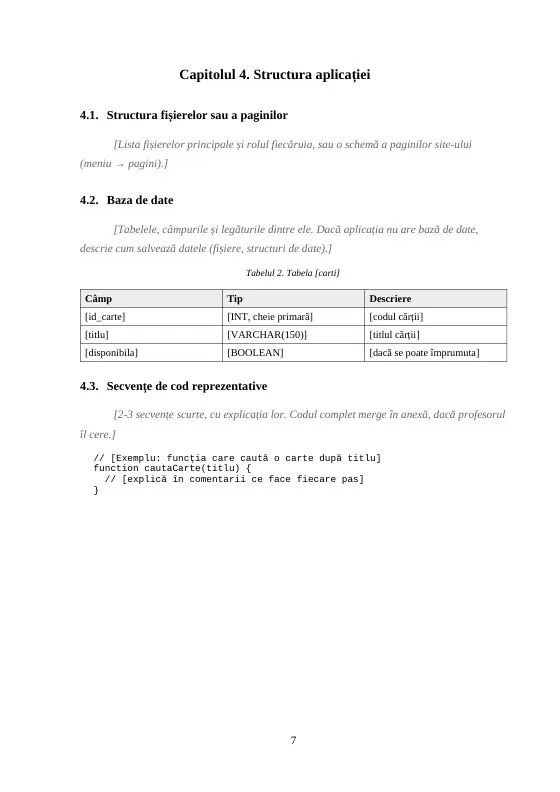
Părțile documentației sunt cele de la orice proiect de atestat la informatică. La Access ai puțin cod, așa că locul lui îl iau capturile:
- Structura tabelelor: câmpurile, tipurile și regulile de validare, cu captura din Design View, plus captura ferestrei Relationships.
- Fiecare interogare: la ce întrebare răspunde, captura din Query Design și codul din SQL View.
- Formularele și rapoartele, cu capturi numerotate, în manualul de utilizare.
- Lista obiectelor, ca în tabelul de mai jos. Prefixele q, f și r arată tipul fiecăruia.
| Obiectul | Tipul | Ce face |
|---|---|---|
qOre | interogare cu totaluri | Orele și minutele fiecărui instructor |
qOre | interogare cu parametru | Orele unui cursant, după nume |
fCursanti | formular cu subformular | Cursantul și orele lui |
rOrePe | raport | Orele grupate pe instructori, cu totaluri |
fMeniu, AutoExec | formular, macrocomandă | Meniul care se deschide la pornire |
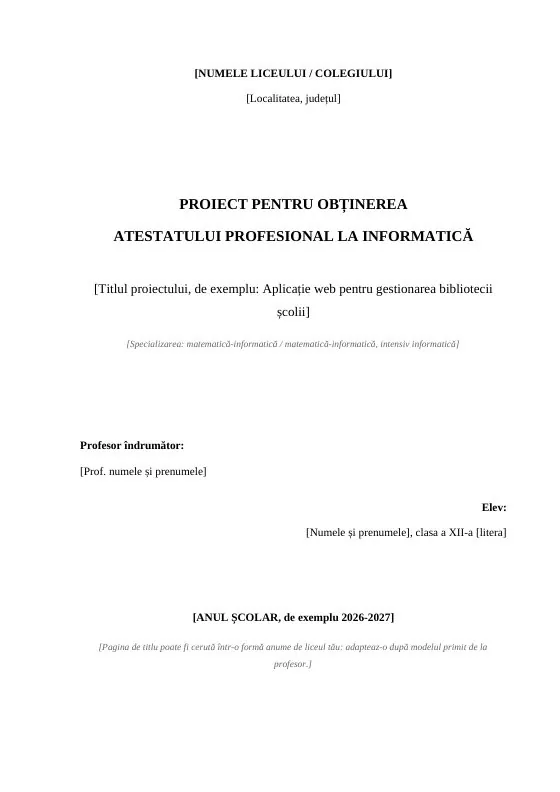
Toate capitolele sunt deja în modelul nostru Word de atestat la informatică, iar argumentul îl scrii după ghidul despre argument.
Idei de proiecte în Access
20 de idei, grupate după partea care iese cel mai bine în evidență. Alege una pe care o poți termina și explica singur și stabilește-o cu profesorul.
1Evidențe cu formulare
7 idei
- Clubul sportiv: membri, antrenori, cotizații lunare.
- Biblioteca clasei: cărți, elevi și un formular de împrumut.
- Inventarul laboratorului de informatică: calculatoare, componente, defecte.
- Agenda liceului: evenimente, săli, organizatori.
- Pensiunea: camere, clienți, rezervări.
- Atelierul de reparat telefoane: clienți, aparate, reparații.
- Echipa de robotică: membri, piese, sarcini.
2Cu rapoarte și statistici
7 idei
- Catalogul clasei: note pe materii, medii și un raport pentru fiecare elev.
- Concursul de matematică: participanți, punctaje, clasament pe clase.
- Cheltuielile unui cămin: facturi pe luni și raportul anual.
- Florăria: vânzări pe săptămâni și pe tipuri de flori.
- Flota unei firme: consumul de combustibil pe mașini și pe luni.
- Cercurile școlii: prezența elevilor, cu raport lunar.
- Colectarea deșeurilor reciclabile: cantități pe clase și clasamentul.
3Cu meniu și macrocomenzi
6 idei
- Recepția unui hotel: meniu pentru sosiri, plecări și camere libere.
- Magazinul de piese auto: vânzare, stoc și comenzi către furnizori.
- Școala de muzică: elevi, profesori și orarul lecțiilor.
- Turneul de fotbal: echipe, meciuri și clasamentul, deschis dintr-un buton.
- Cantina școlii: meniul zilei, porții, raport săptămânal.
- Voluntariatul liceului: activități, ore și diplome tipărite ca raport.
Alte idei: teme pentru atestatul la informatică. Pentru subiectul de baze de date de la proba practică exersează cu problemele rezolvate în SQL.
Proiectul în Access la comandă
- Baza de date în Access, pe tema ta: tabele, relații, interogări, formulare, rapoarte și meniul de pornire.
- Documentația: structura tabelelor, interogările cu codul SQL, manualul de utilizare cu capturi.
- Prezentarea PowerPoint, ce spui la susținere și întrebările probabile ale comisiei.
- Corectare, dacă ai deja baza de date sau documentația.
Livrăm în maxim 2 zile, iar plata se face după livrare, fără avans. Raportul de similaritate și verificarea AI sunt incluse. Detalii pe pagina proiect de atestat la comandă.
Întrebări frecvente
Este acceptat un proiect de atestat făcut în Access?
De obicei da, dacă profesorul de informatică e de acord: proiectul este un produs soft, iar o bază de date cu formulare, interogări și rapoarte este o aplicație completă. Stabilește cu profesorul ce obiecte trebuie să conțină.
Pot face proiectul în Access pe Mac?
Nu direct, pentru că Access există doar pentru Windows. Pe Mac ai nevoie de un calculator cu Windows sau de o mașină virtuală cu Windows. Oricum ai lucra, deschide proiectul și pe calculatorul din sala de examen.
Trebuie să scriu cod VBA?
Nu este obligatoriu: tabelele, interogările, formularele, rapoartele și macrocomenzile se fac din meniuri. VBA ajută la validări mai complicate; dacă îl folosești, trebuie să-l poți explica rând cu rând.
De ce nu pot impune integritatea referențială între două tabele?
Verifică întâi tipurile: cheia străină trebuie să fie Number, cu dimensiunea Long Integer, ca să se potrivească cu un AutoNumber. Apoi verifică datele: dacă tabela are deja rânduri care trimit spre coduri inexistente, Access refuză legătura până le corectezi.
Cum fac ca meniul să se deschidă singur la pornire?
Din File, Options, Current Database alegi formularul la Display Form. A doua variantă e o macrocomandă numită AutoExec, cu acțiunea OpenForm, pe care Access o rulează când deschizi fișierul.
Cum prezint proiectul în Access la susținere?
Deschizi fișierul, pornește meniul și treci prin scenariu: adaugi un cursant din formular, rulezi interogarea cu parametru, deschizi raportul. Arată și fereastra Relationships, pe care explici legăturile. Ai cel mult 30 de minute pentru susținere, cu tot cu întrebările comisiei.