
Ai de făcut proiectul de atestat în AutoCAD?
Documentație / aplicație de la 0. Prezentare PowerPoint. Predare maxim 2 zile. Plata după livrare.
Scrie-ne pe WhatsAppCum lucrăm
-
Ne scrii pe WhatsApp
Fără obligațiiTrimite profilul, tema, cerințele profesorului și termenul.
-
Facem proiectul de la 0
Maxim 2 zileDocumentația sau aplicația și prezentarea PowerPoint, după cerințele profesorului.
-
Plătești după livrare
Fără avansPrimești fișierele, le verifici și abia apoi plătești, la final sau în etape.
Cuprins · 6 secțiuni
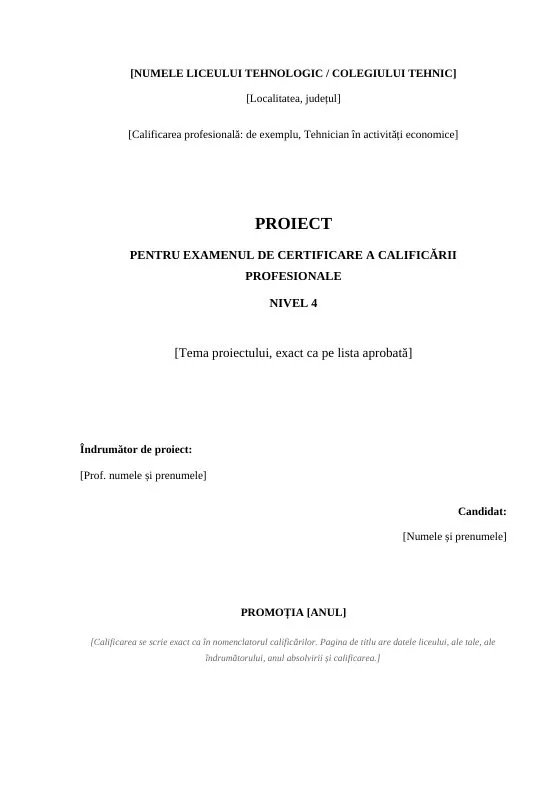
La liceul tehnologic, „atestatul” din clasa a XII-a este examenul de certificare a calificării de nivel 4: un proiect cu o parte scrisă de 10-20 de pagini, plus anexe, pe care îl susții în fața comisiei. La tehnician proiectant CAD desenele sunt miezul proiectului, iar la alte calificări tehnice apar când tema cere un desen. Aici e vorba doar de partea din AutoCAD: cum setezi desenul, cum îl faci, cum scoți planșa și cum o pui în proiect. Structura proiectului și punctajul sunt pe pagina despre atestatul de la liceul tehnologic.
Desenul e făcut la mărime reală, pe straturi cu tip și grosime de linie, cotat cu un stil potrivit, cu indicatorul ca bloc, așezat pe un layout la scară și scos în PDF. În proiect intră etapele, cu capturi numerotate, iar planșa merge în anexe.
Ce desenezi în AutoCAD pentru proiect
Proiectul poate fi însoțit de desenele tipărite sau de un portofoliu de planșe. În AutoCAD faci de obicei unul dintre acestea:
- Desenul de execuție al unei piese: vederi, secțiuni, cote, toleranțe și indicator.
- Desenul de ansamblu, cu pozițiile pieselor și tabelul de componență.
- Un plan sau o schemă, de exemplu amplasarea utilajelor într-un atelier.
- Un model 3D simplu, făcut cu
EXTRUDEsauREVOLVE, dacă tema îl cere.
Comisia caută: să explici alegerile: de ce aceste vederi, pe unde trece secțiunea, de ce scara și formatul.
Exemplul: o flanșă, pas cu pas
O flanșă fictivă: un disc de Ø120 mm și 15 mm grosime, cu un alezaj central de Ø40 mm și 4 găuri de Ø12 mm pe un cerc de Ø90 mm. Desenul are vederea principală și secțiunea A-A, la scara 1:1, pe un format A3.
Șapte pași, în ordinea în care îi faci. Apasă pe un pas ca să-l deschizi.
1Setarea desenului
UNITS, LIMITS, milimetri
Cu UNITS alegi lungimi Decimal și unitatea de inserare Millimeters. Cu LIMITS pui colțurile 0,0 și 420,297, adică formatul A3, apoi ZOOM All. În Model desenezi totul la mărime reală, o unitate fiind un milimetru; scara o alegi abia în layout.
2Straturile
LAYER: tip și grosime de linie
În Layer Properties Manager faci câte un strat pentru fiecare fel de linie:
- Contur: Continuous, 0,5 mm.
- Axe: CENTER (linie-punct), 0,25 mm.
- Invizibile: HIDDEN (linie întreruptă), 0,25 mm.
- Cote și Hașuri: Continuous, 0,25 mm.
- Indicator: Continuous, 0,5 mm.
CENTER și HIDDEN le încarci cu Load. Obiectele rămân cu culoarea și grosimea ByLayer, ca să schimbi totul dintr-un singur loc, iar grosimile le vezi pe ecran cu Show/Hide Lineweight.
3Desenarea
CIRCLE, LINE, OFFSET, TRIM, ARRAYPOLAR
Pe stratul Axe trasezi axele prin 0,0 și cercul de Ø90 pe care stau găurile. Pe Contur, CIRCLE cu centrul în 0,0: diametrul 120, apoi 40. Faci o gaură de Ø12 cu centrul în 0,45, iar ARRAYPOLAR, cu centrul 0,0 și 4 elemente pe 360°, le pune pe celelalte trei. Secțiunea din dreapta o începi cu LINE și coordonate relative, ca @15,0, apoi o completezi cu OFFSET și TRIM. Object Snap (Center, Endpoint, Intersection) te ajută să prinzi exact punctele.
Verifică cotele: între o gaură și marginea flanșei rămân 60 − 45 − 6 = 9 mm, iar până la alezaj 45 − 20 − 6 = 19 mm. Un astfel de calcul, scris în partea practică, arată că ai înțeles piesa.
4Hașura
HATCH, modelul ANSI31
Pe stratul Hașuri, HATCH cu modelul ANSI31 (linii la 45°) umple suprafețele tăiate de planul de secționare. Alezajul și găurile rămân albe, pentru că acolo nu e material. Pe vederea principală marchezi traseul secțiunii și literele A-A.
5Cotele și textul
DIMSTYLE, DIMDIAMETER, DIMLINEAR
În DIMSTYLE faci un stil de cotare cu textul de 3,5 mm, apoi cotezi cercurile cu DIMDIAMETER, care pune singur semnul Ø, și grosimea cu DIMLINEAR. Găurile la fel de mari primesc o singură cotă: 4 găuri Ø12. Când scrii de mână în MTEXT, Ø se scrie %%c, ° se scrie %%d, iar ± se scrie %%p.
6Indicatorul ca bloc
BLOCK, ATTDEF, INSERT
Indicatorul îl desenezi o dată, după modelul de la clasă, și îl faci bloc cu BLOCK. Câmpurile care se schimbă de la o planșă la alta (denumirea, scara, materialul, numele, data) le definești ca atribute cu ATTDEF, iar la fiecare INSERT AutoCAD îți cere valorile lor. Tot ca blocuri păstrezi simbolurile folosite des, cum e cel de rugozitate.
7Layout-ul și PDF-ul
Page Setup, viewport la 1:1, PLOT
În tab-ul Layout1 deschizi Page Setup Manager și alegi imprimanta DWG To PDF.pc3, hârtia ISO A3 și tabelul de stiluri monochrome.ctb, ca liniile să iasă negre. Fereastra de vizualizare (viewport) arată desenul din Model: îi pui scara 1:1 din lista de scări și o blochezi, ca să nu se miște. Chenarul și indicatorul stau direct în layout. PLOT scoate PDF-ul planșei.
Comisia poate întreba: de ce ai desenat la 1:1 în Model dacă planșa e la altă scară. Pentru că scara ține doar de afișare; cotele rămân valorile reale.
Cum pui desenul în proiect
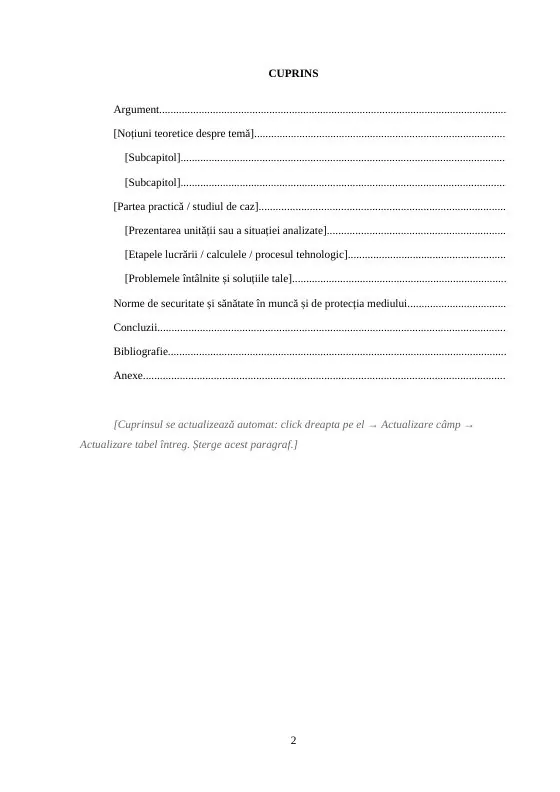
Desenul nu stă singur: partea scrisă explică ce ai făcut și de ce. Structura e cea din ghidul pentru tehnician proiectant CAD; pentru partea din AutoCAD, ai grijă de:
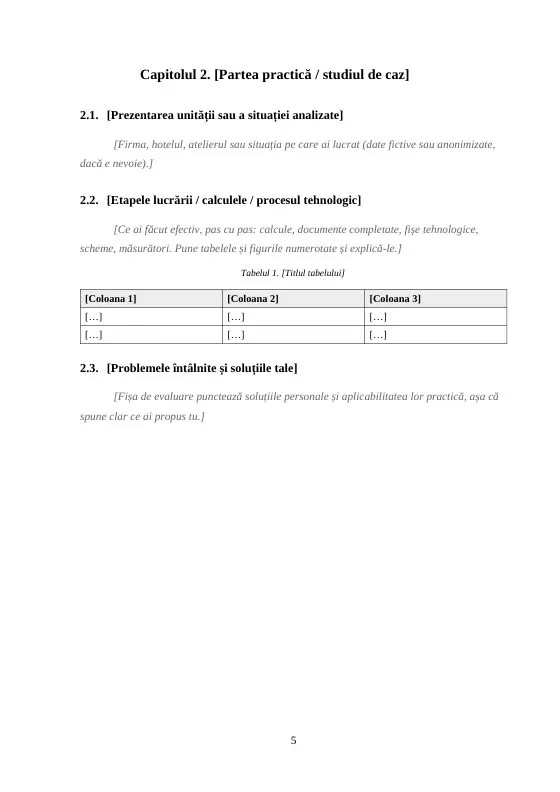
- Partea practică: etapele de mai sus, fiecare cu o captură numerotată („Figura 3. Secțiunea A-A a flanșei”) și cu alegerile explicate: formatul, scara, vederile.
- Capturile: pe fundal alb, decupate pe zona care contează, ca liniile și cotele să se citească în pagina Word.
- Anexele: planșa tipărită la scară sau PDF-ul ei. Anexele nu intră în cele 10-20 de pagini.
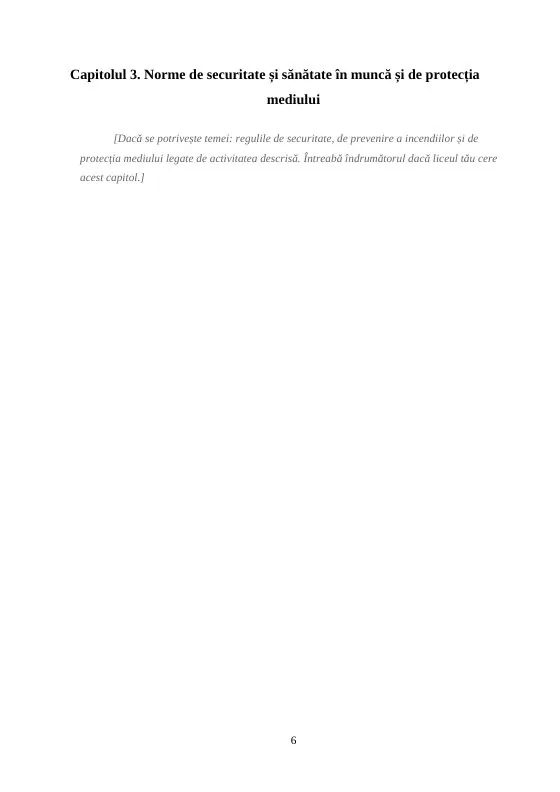
- Securitatea muncii: regulile pentru lucrul prelungit la calculator, în capitolul de norme SSM.
Un tabel cu comenzile folosite ajută și în partea practică, și la susținere:
| Comanda | La ce ai folosit-o |
|---|---|
UNITS, LIMITS | Desenul în milimetri, pe formatul A3 |
LAYER | Straturile, cu tipul și grosimea liniilor |
CIRCLE, OFFSET, TRIM | Conturul piesei și secțiunea |
ARRAYPOLAR | Cele 4 găuri pe cerc |
HATCH | Hașura secțiunii |
DIMDIAMETER, DIMLINEAR | Cotele |
BLOCK, ATTDEF | Indicatorul cu atribute |
PLOT | Planșa în PDF |
Capitolele părții scrise sunt deja în modelul nostru Word de proiect pentru nivel 4, iar argumentul îl scrii după ghidul despre argument.
Idei de desene pentru atestat
20 de idei de desene în AutoCAD. Tema finală o alegi de pe lista aprobată de liceu; ideile te ajută să vezi ce poți propune îndrumătorului.
1Desene de execuție
7 idei
- Bucșă cu guler: vedere în secțiune, toleranțe la alezaj.
- Capac de lagăr, cu găuri de prindere pe cerc.
- Roată de curea cu canal trapezoidal.
- Suport în L, cu găuri și racordări.
- Placă de bază cu canale și găuri filetate.
- Arbore cu canal de pană, cu secțiune prin canal.
- Pârghie cu două alezaje, cu cote de poziție.
2Desene de ansamblu
7 idei
- Menghina de banc, cu pozițiile pieselor și tabelul de componență.
- Cuplajul cu flanșe, asamblat cu șuruburi.
- Scripetele cu ax și lagăre.
- Cricul cu șurub.
- Clema de prindere pentru o masă de lucru.
- Robinetul simplu, în secțiune.
- Dispozitivul de găurit, cu bucșa de ghidare.
3Planuri, scheme și 3D
6 idei
- Planul unui atelier școlar, cu utilajele și căile de acces.
- Planul unei săli de clasă cu mobilierul, la scara 1:50.
- Schema instalației de iluminat a unei încăperi, cu simbolurile ca blocuri.
- Postul de lucru la calculator, desenat după regulile de ergonomie.
- Modelul 3D al flanșei, cu
EXTRUDEși găurile scăzute cuSUBTRACT. - Arborele în trepte în 3D, rotit cu
REVOLVEdin profilul lui.
Alte idei, pe module, în ghidul pentru tehnician proiectant CAD și în lista de teme de atestat.
Proiectul în AutoCAD la comandă
- Desenele în AutoCAD, pe tema ta: desenul de execuție sau de ansamblu, cu straturi, cote și indicator, în DWG și PDF.
- Partea scrisă: argumentul, partea teoretică, etapele de lucru cu capturi numerotate, normele SSM și anexele.
- Prezentarea PowerPoint, ce spui la susținere și întrebările probabile ale comisiei.
- Corectare și formatare, dacă ai deja desenul sau proiectul.
Livrăm în maxim 2 zile, iar plata se face după livrare, fără avans. Raportul de similaritate și verificarea AI sunt incluse. Detalii pe pagina proiect de atestat la comandă.
Întrebări frecvente
Ce versiune de AutoCAD folosesc pentru atestat?
Pe cea de la orele de specialitate. Scrie în proiect programul și versiunea și salvează desenul într-un format pe care îl deschide și calculatorul din sala de examen; din Save As poți alege și un format DWG mai vechi.
La ce scară desenez în AutoCAD?
În Model desenezi mereu la mărime reală, în milimetri. Scara planșei, de exemplu 1:1, 1:2 sau 2:1, o alegi în layout pentru fereastra de vizualizare, după mărimea piesei și formatul hârtiei, și o scrii în indicator.
De ce liniile de axă apar continue?
Pentru că tipul de linie nu e încărcat sau scara lui nu se potrivește cu desenul. Încarcă CENTER din Layer Properties Manager, apoi mărește sau micșorează LTSCALE până vezi linia-punct.
Pot lucra la proiect acasă, dacă nu am AutoCAD?
Întreabă îndrumătorul dacă liceul are licențe pentru elevi. Autodesk oferă și o licență educațională gratuită celor care îndeplinesc condițiile de pe site-ul lor. Verifică la final că desenul se deschide corect în laboratorul școlii.
Ce pun în anexe din AutoCAD?
Planșele tipărite la scară sau PDF-urile lor: desenul de execuție, desenul de ansamblu și, dacă ai, capturi ale modelului 3D. Anexele nu intră în cele 10-20 de pagini ale părții scrise.
Cum arăt desenul la susținere?
Ai 15-20 de minute să prezinți proiectul, apoi comisia îți pune întrebări. Pune planșa în prezentare, adu-o tipărită și, dacă ai voie, deschide desenul în AutoCAD ca să arăți straturile și cotele.